CENTRO DE AYUDA

Centro de ayuda por módulo.

Consulta cada módulo del ERP por separado para entrar directo a lo que necesitas, sin recorrer todo el manual de una sola vez.

Elige el módulo que quieres consultar.

Cada tema abre en su propia vista dentro del centro de ayuda para que puedas llegar más rápido a ventas, inventario, flujo de caja, SAT, recibos o cualquier proceso del ERP.

Introduccion

El centro de ayuda del ERP SM resume procesos principales del sistema y sirve como apoyo visual para resolver dudas operativas del dia a dia. La estructura sigue el mismo orden de trabajo del usuario para que cada consulta se encuentre rapido.

Manual visual ERP SM Consulta rapida
?
Como usar esta ayuda Utiliza el índice lateral para ir directo a cada módulo. Esta página toma el orden del manual real del ERP para que la experiencia sea familiar para el usuario actual y clara para quien apenas está conociendo el sistema.

Acceso al sistema

El centro de ayuda muestra el ingreso al ERP, recuperación de clave y cambio de contraseña, para que el usuario tenga una referencia clara desde el primer acceso.


Login Clave Acceso seguro
Formulario de acceso
Formulario principal de acceso al ERP.
Recuperacion de clave
Proceso para recuperar o restablecer la clave.

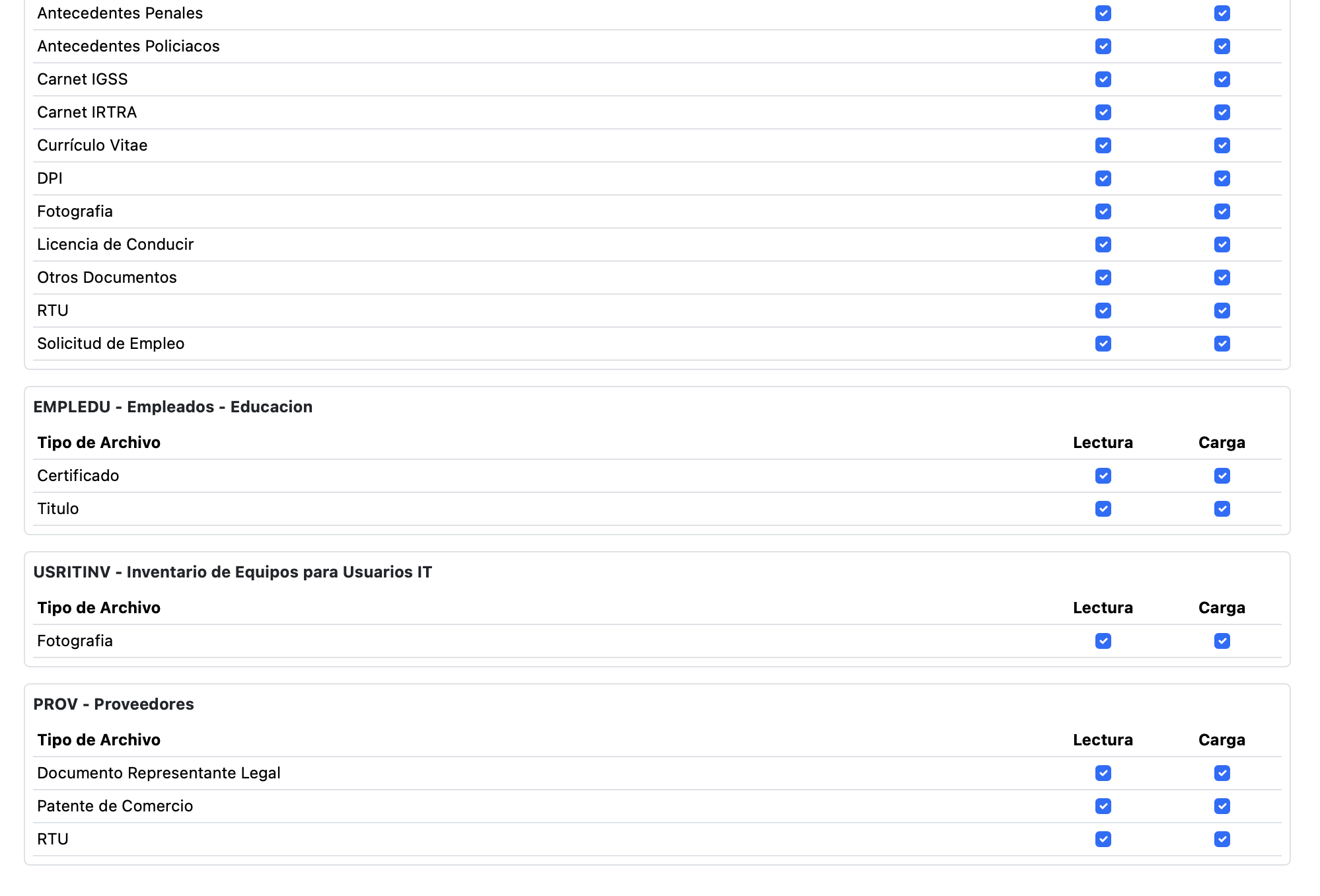
Usuarios, Tipos de Usuario y Permisos

Esta parte del manual ayuda a entender cómo se administran perfiles, acciones permitidas y visibilidad de módulos. Es clave para mostrar seguridad y control dentro del ERP.
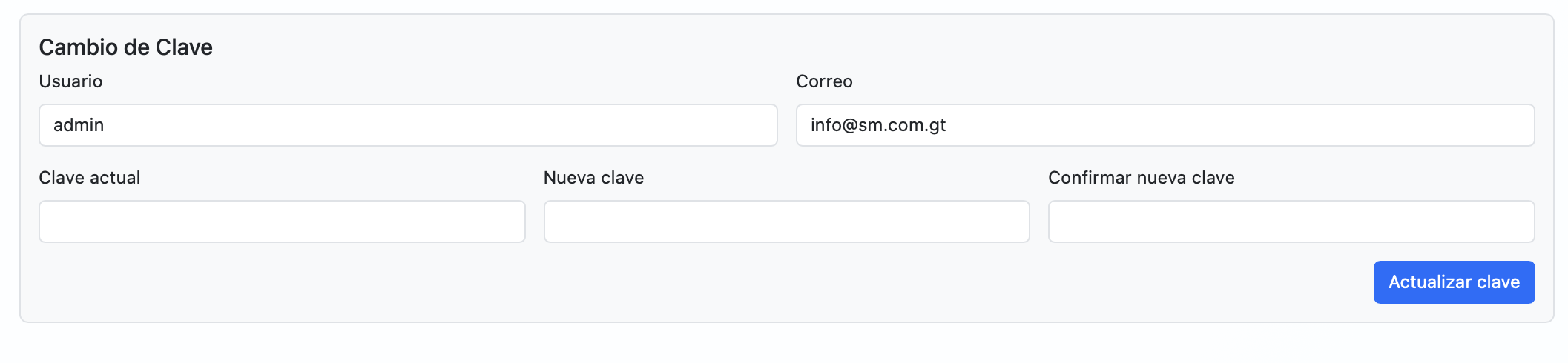
Listado de usuarios
Administracion general de usuarios del sistema.
Permisos de usuarios
Configuracion de permisos por perfil y tipo de usuario.

Configuracion Inicial Recomendada

La ayuda sugiere un orden basico para dejar el sistema listo antes de operar: empresa, sucursales, series, unidades y parametros generales para que el flujo comercial e inventario trabajen correctamente.

Sucursales y Unidades

El manual contempla la relacion entre sucursales, unidades de medida y estructura base del sistema, elementos que influyen directamente en ventas, existencias y reportes.

Clientes

El ERP documenta formularios de clientes, fechas importantes, cuentas y reportes. Esta parte es muy util para mostrar el control comercial y administrativo del sistema.
Formulario de clientes
Registro y edición de información del cliente.
Reportes de clientes
Consultas, reportes y seguimiento comercial.

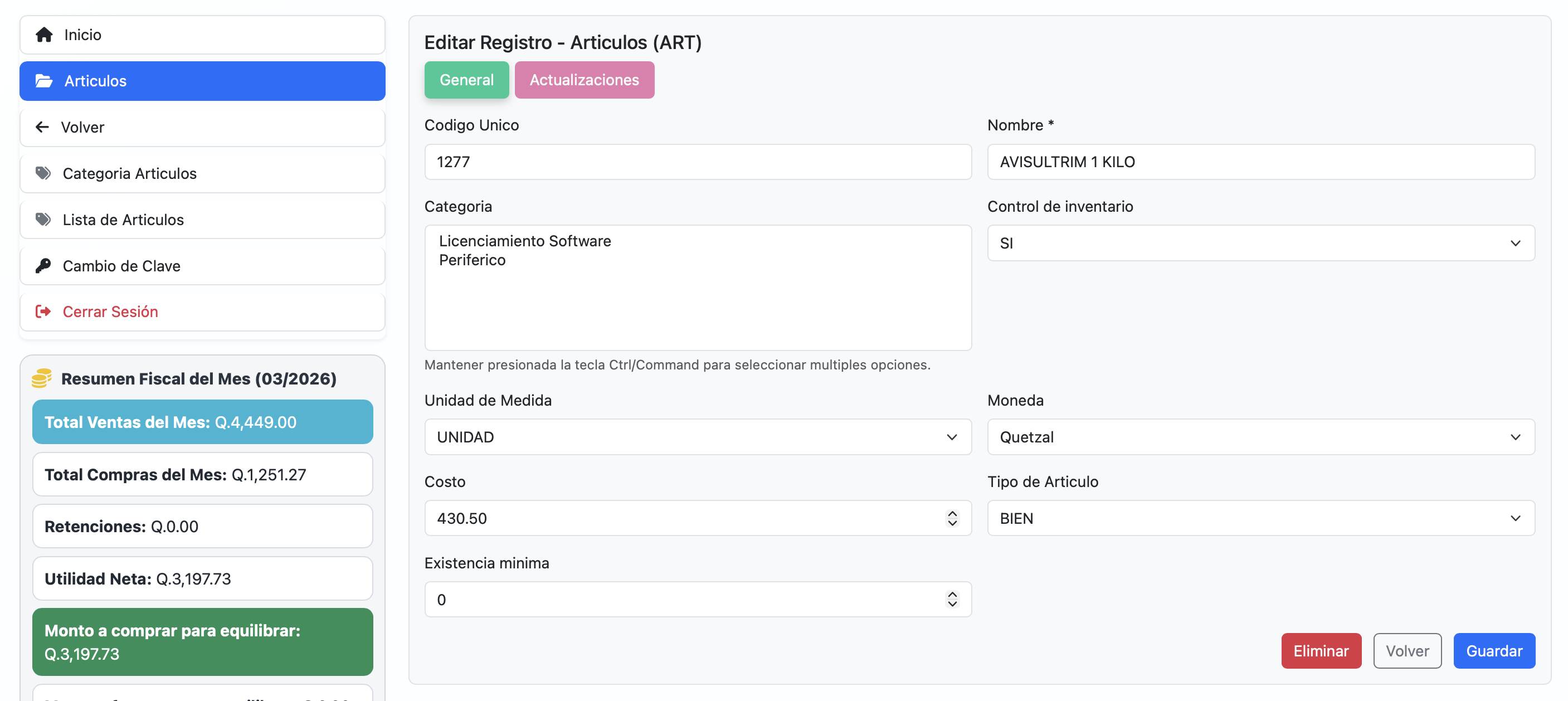
Articulos, Precios e Inventario

Se muestran consultas de artículos, existencias, categorías y precios, dando una vista clara del control de productos y servicios dentro del ERP.

Precios y categorías
Configuración de artículos por categoría y precios.
Existencias y precios
Consulta de existencias y lista de precios.

Inventario, Ajustes y Traslados

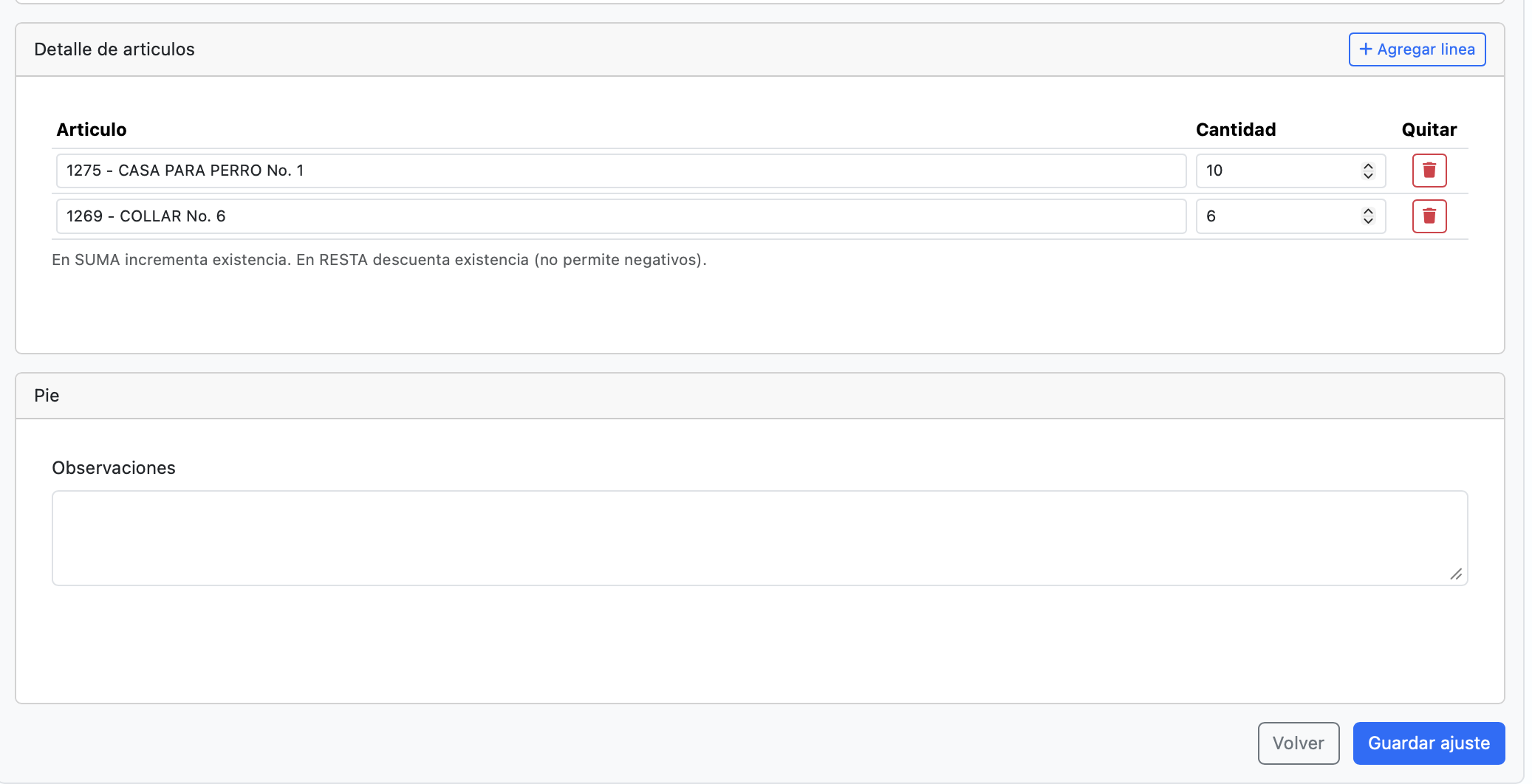
La documentación incluye ajustes, traslados, existencia por sucursal y control del detalle, lo que permite usar esta página como ayuda para clientes activos y como muestra funcional para futuros clientes.
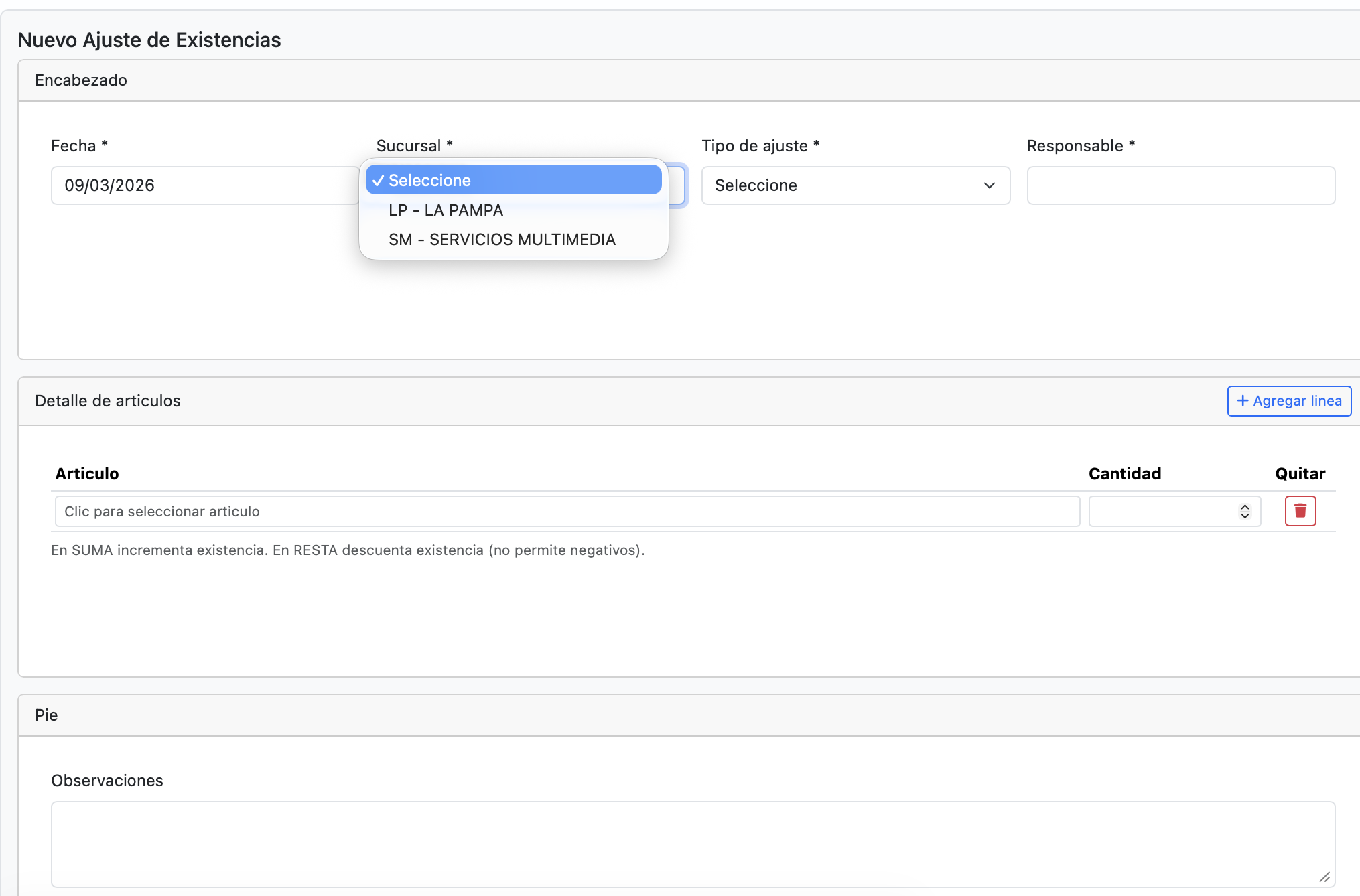
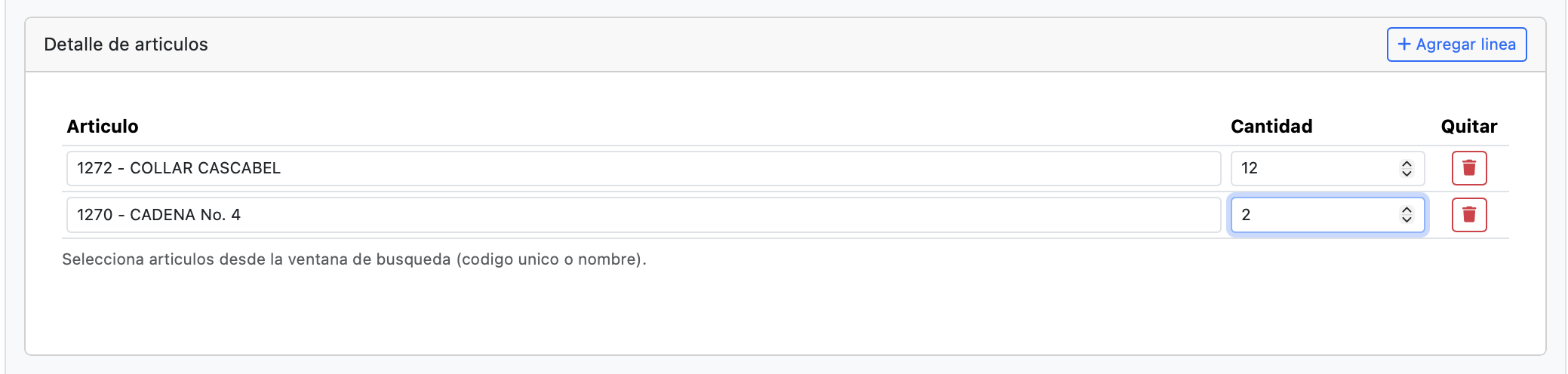
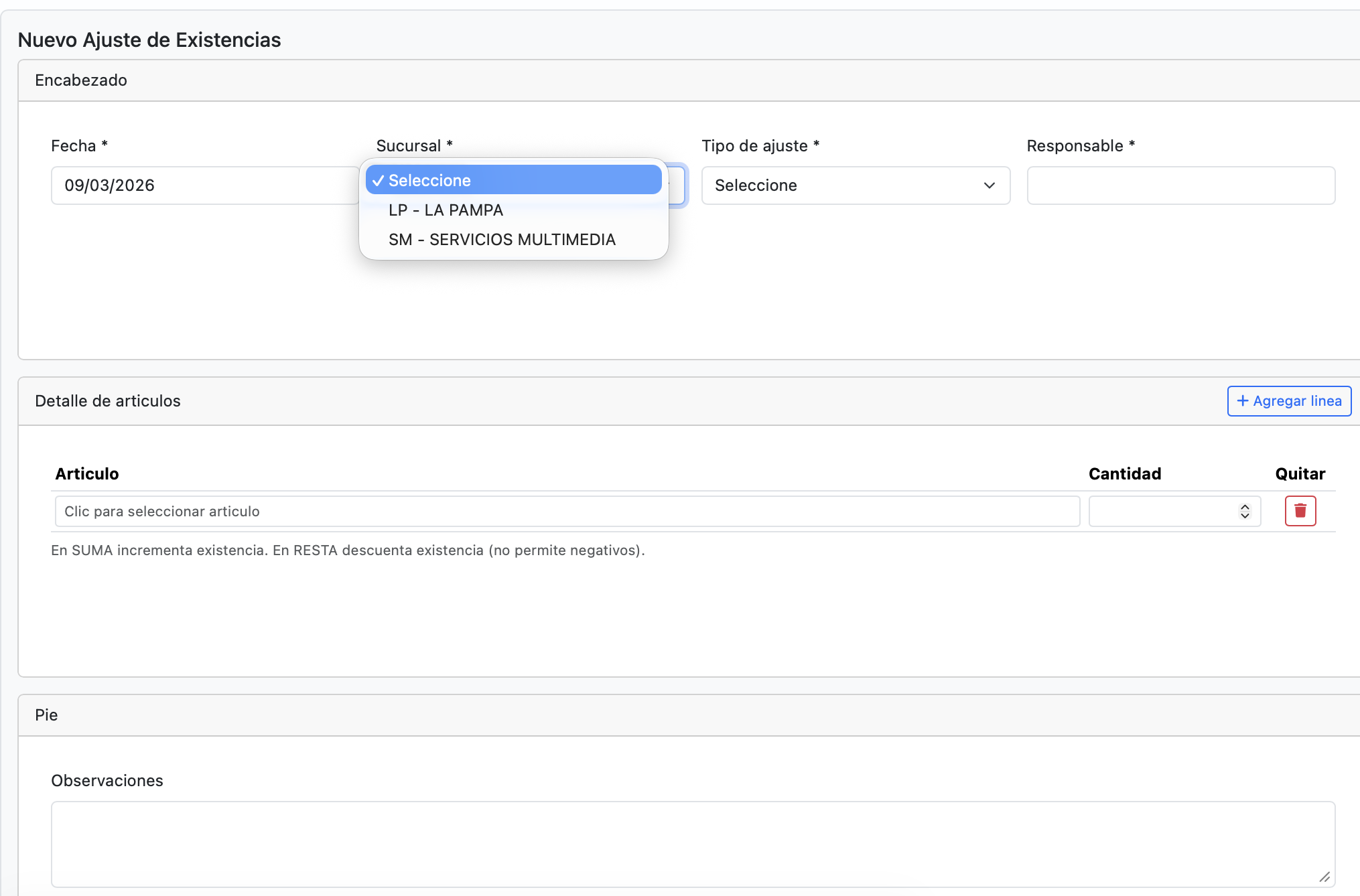
Ajustes de inventario
Formulario de ajustes para regular existencias.
Traslados de inventario
Traslados internos y control de movimientos entre sucursales.

Pedidos

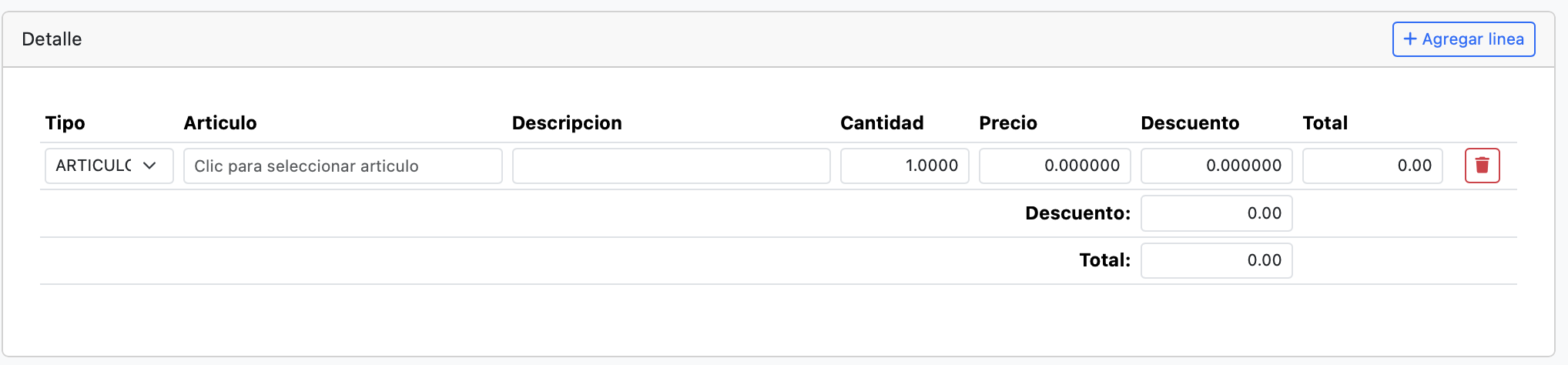
El módulo de pedidos muestra formularios, detalle y procesos de anulación, lo que sirve para explicar el flujo previo a facturación y seguimiento comercial.
Detalle de pedidos
Detalle de lineas y proceso comercial del pedido.

Facturacion de Ventas

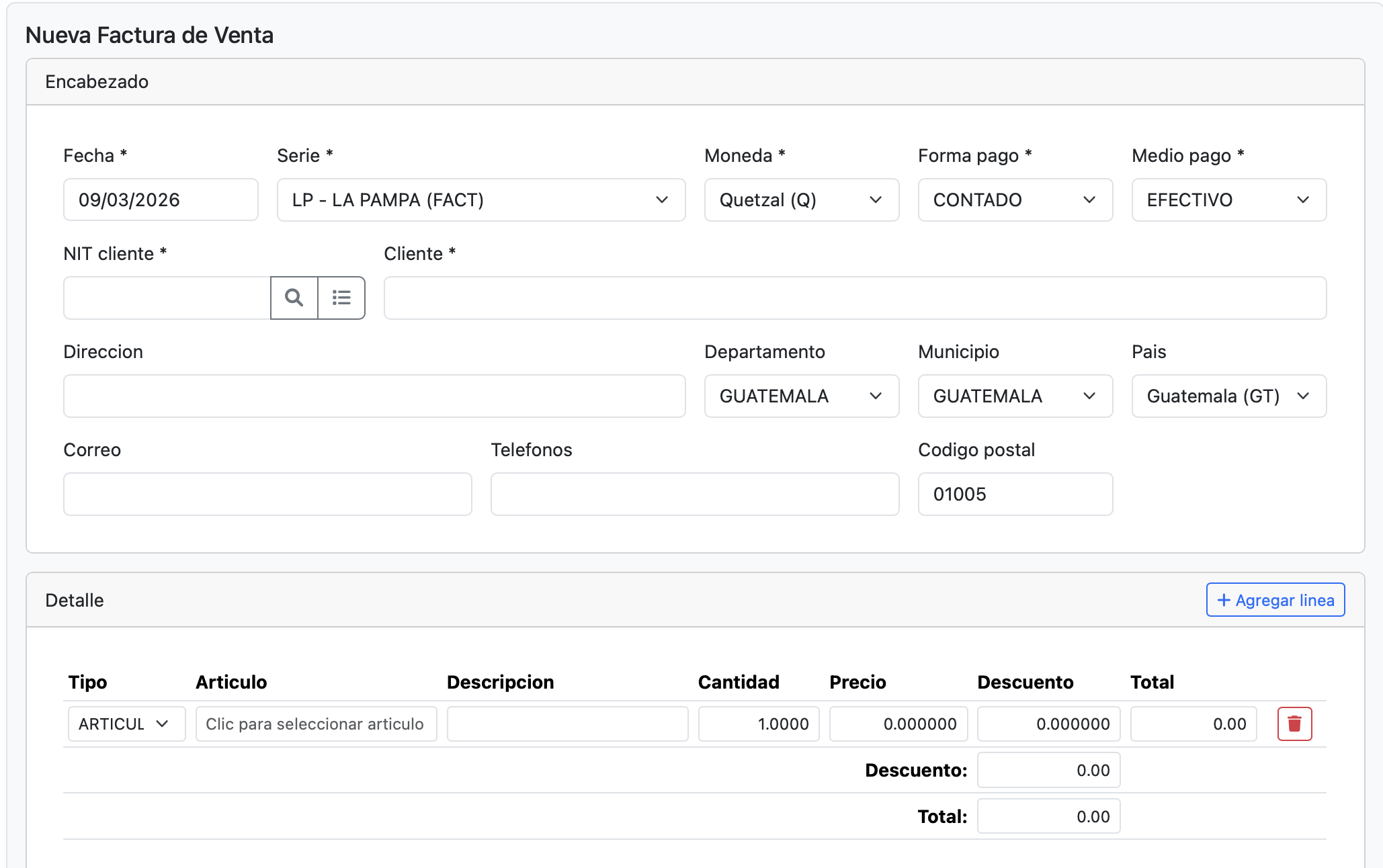
La ayuda real del sistema cubre formularios de ventas, procesos de facturación y documentos asociados, lo cual puede servir tanto para capacitación como para mostrar capacidades del ERP.
1
Crear documento Ingreso de datos del cliente, sucursal, serie y condiciones generales del documento.
2
Agregar detalle Búsqueda de artículos, control de líneas y selección de cantidades o servicios.
3
Emitir y revisar Consulta del PDF FEL, anulaciones y notas de crédito cuando aplique.
Formulario de ventas
Formulario general de ventas del sistema.
PDF FEL
Salida de documento FEL y soporte documental.

Anulación de Factura FEL

El manual cubre el proceso de anulación con capturas y pasos visuales, algo importante para soporte y para mostrar control documental ante clientes potenciales.
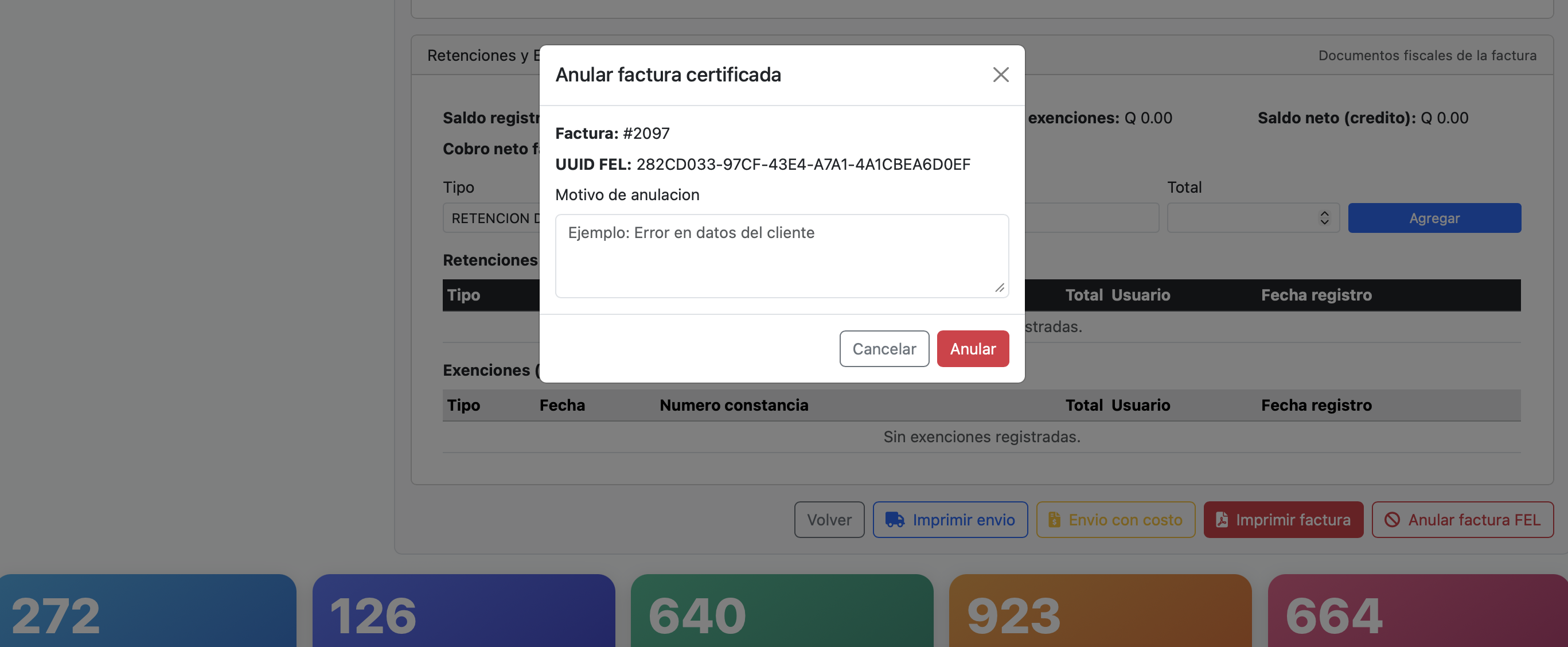
Botón de anular
Acceso al proceso de anulación dentro del documento.
Proceso de anulación
Flujo de anulación de factura FEL.

Notas de Credito (NCRE)

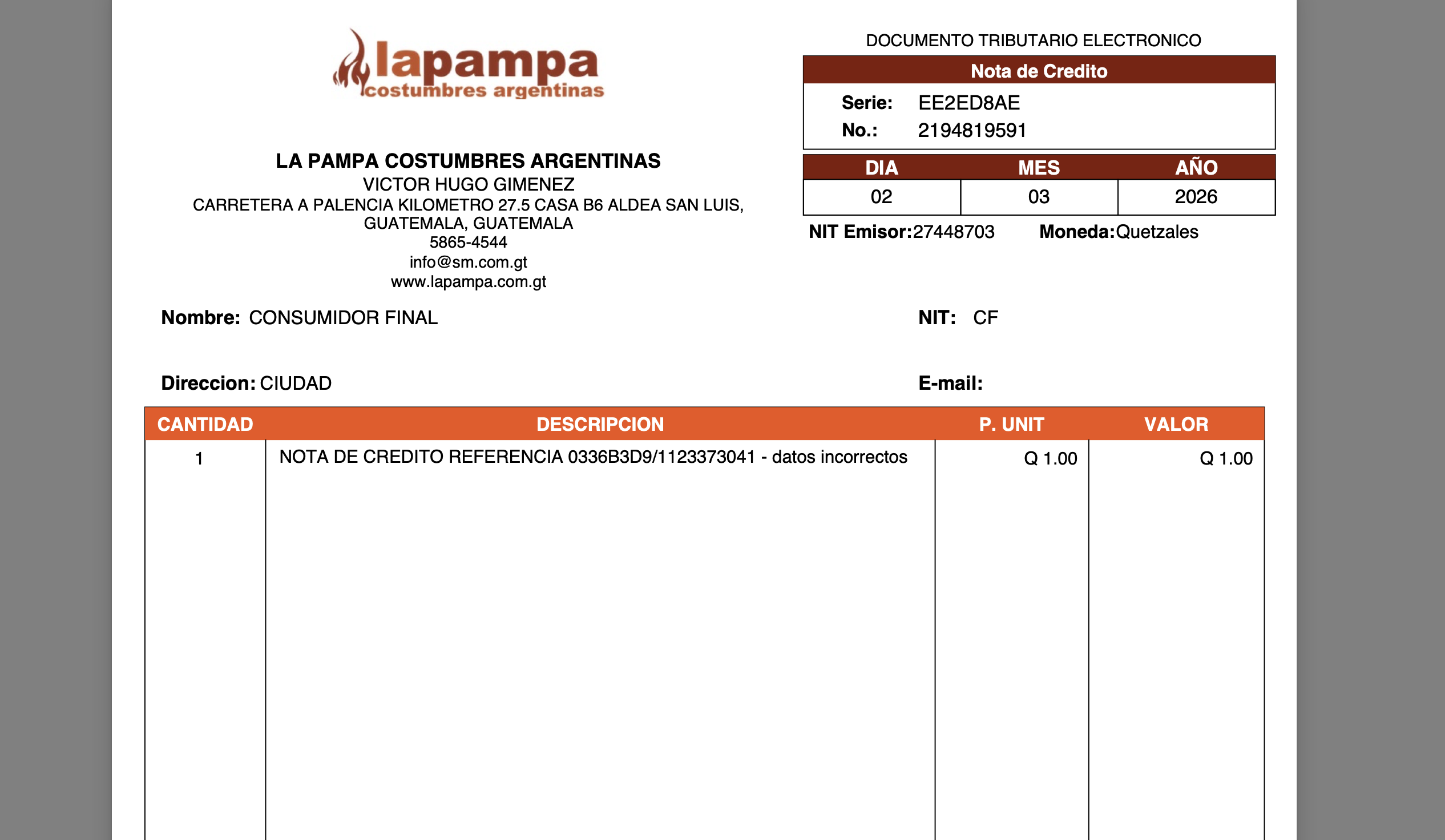
La ayuda incluye el flujo de notas de crédito, referencias, impresión y relación con documentos previos, lo cual aporta bastante valor para operaciones comerciales.
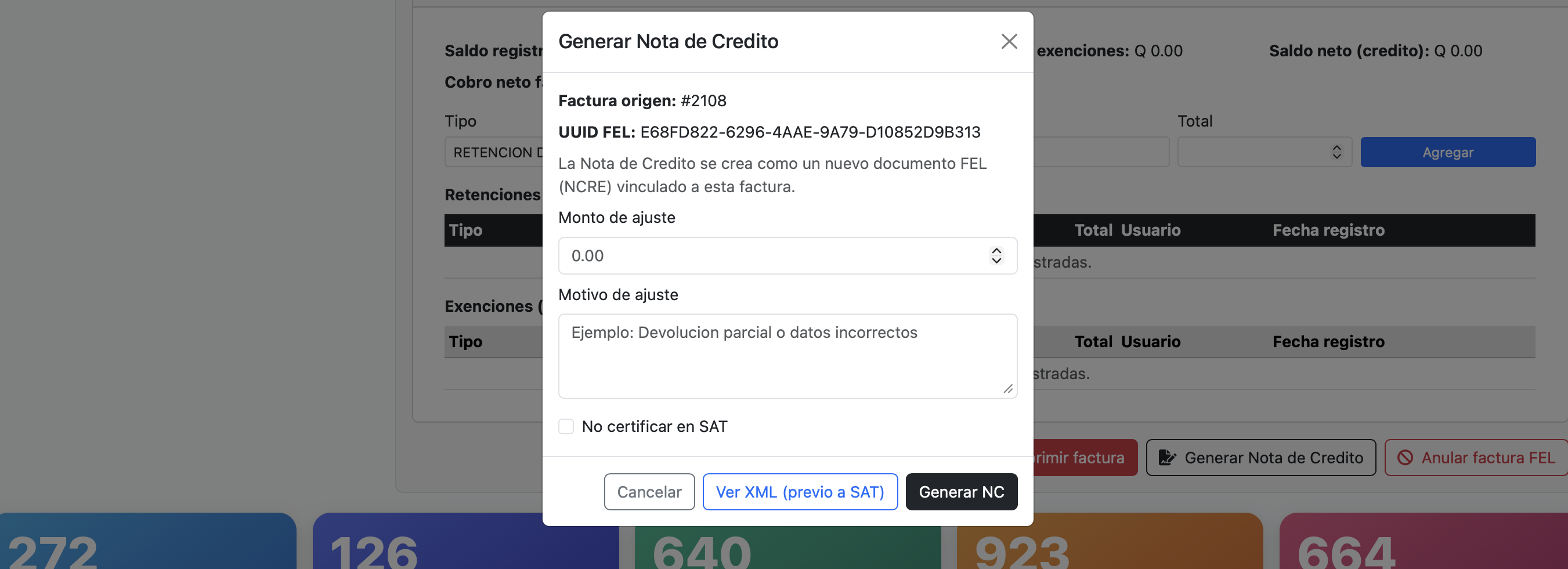
Flujo NCRE
Flujo de trabajo para generación de nota de crédito.
Impresion NCRE
Referencia e impresion del documento NCRE.

Retenciones y Exenciones en Ventas

Esta seccion documenta tratamientos especiales dentro de la venta, utiles para empresas con escenarios fiscales o comerciales particulares.
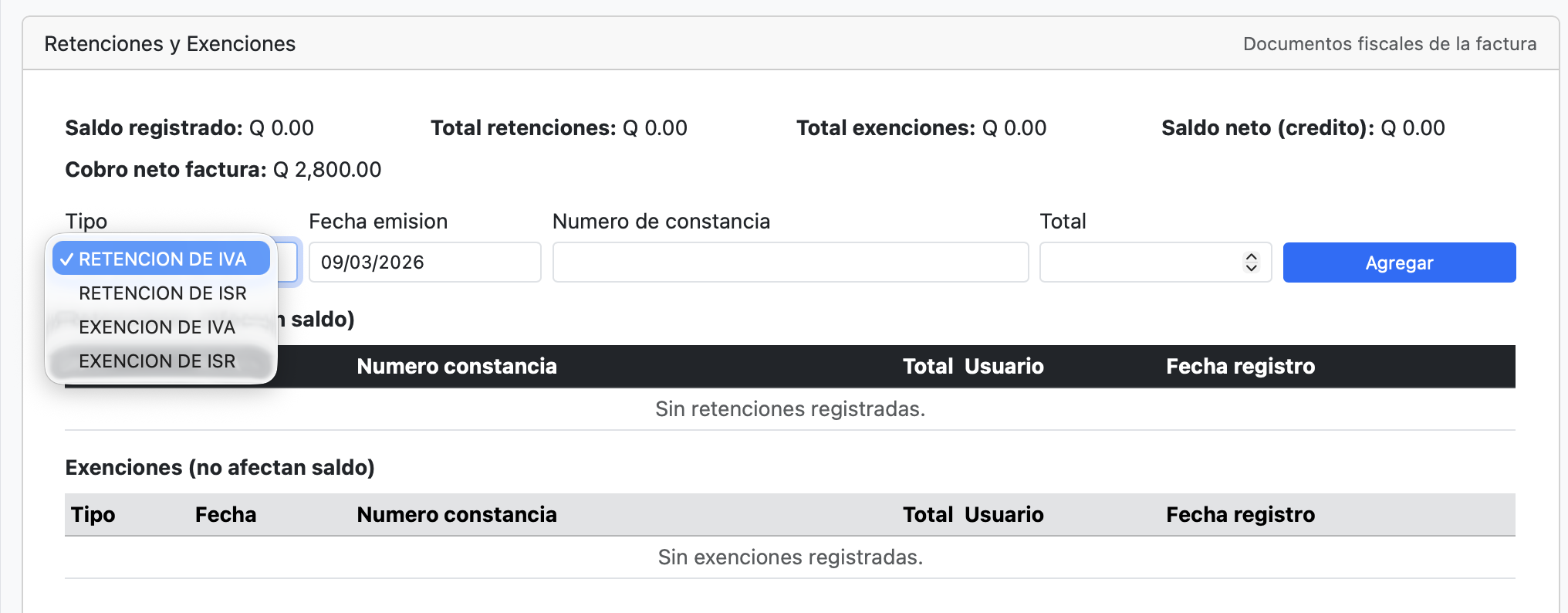
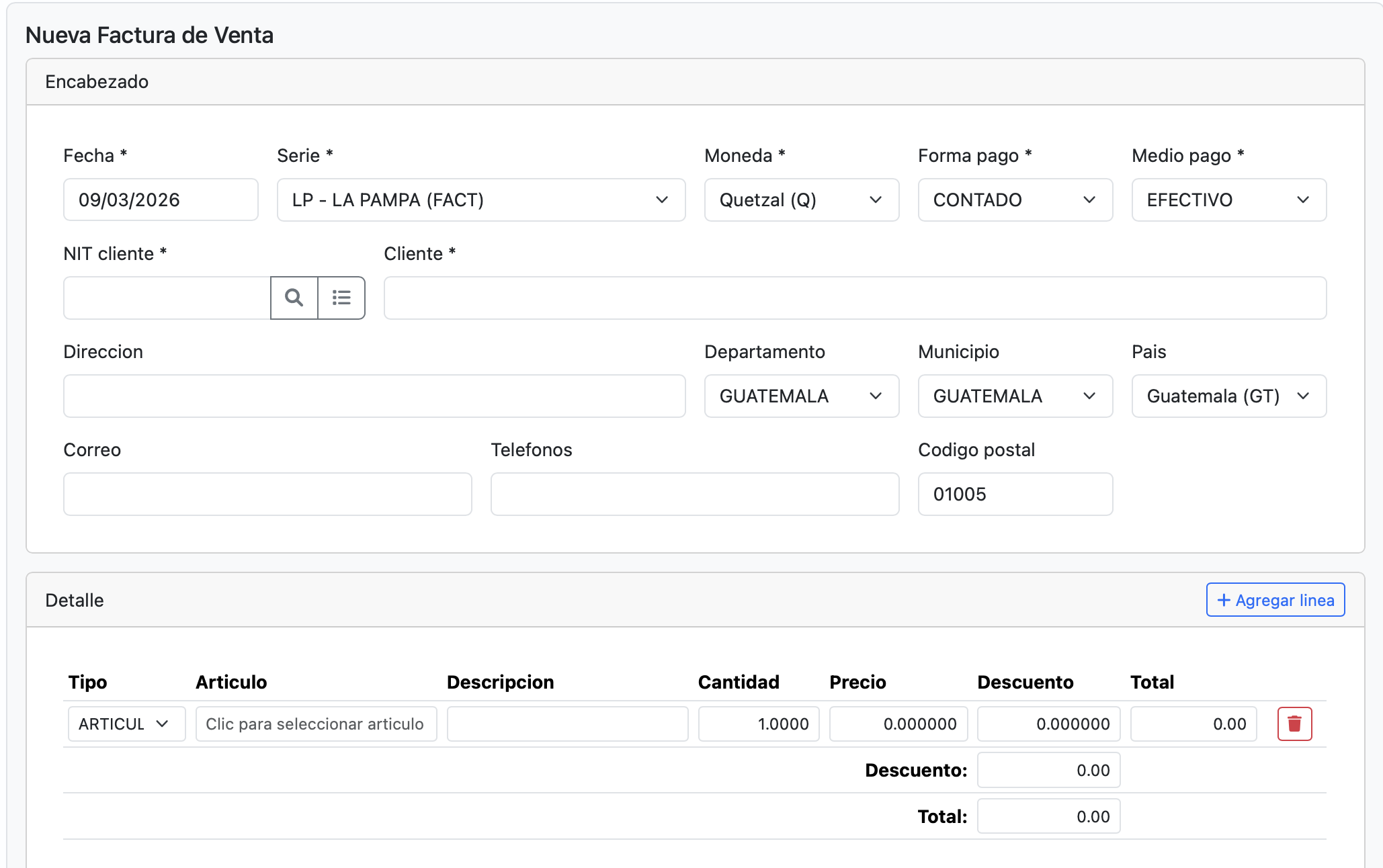
Retenciones y exenciones
Configuracion de retenciones y exenciones aplicadas a ventas.
Formulario directo de ventas
Registro directo con validaciones operativas.

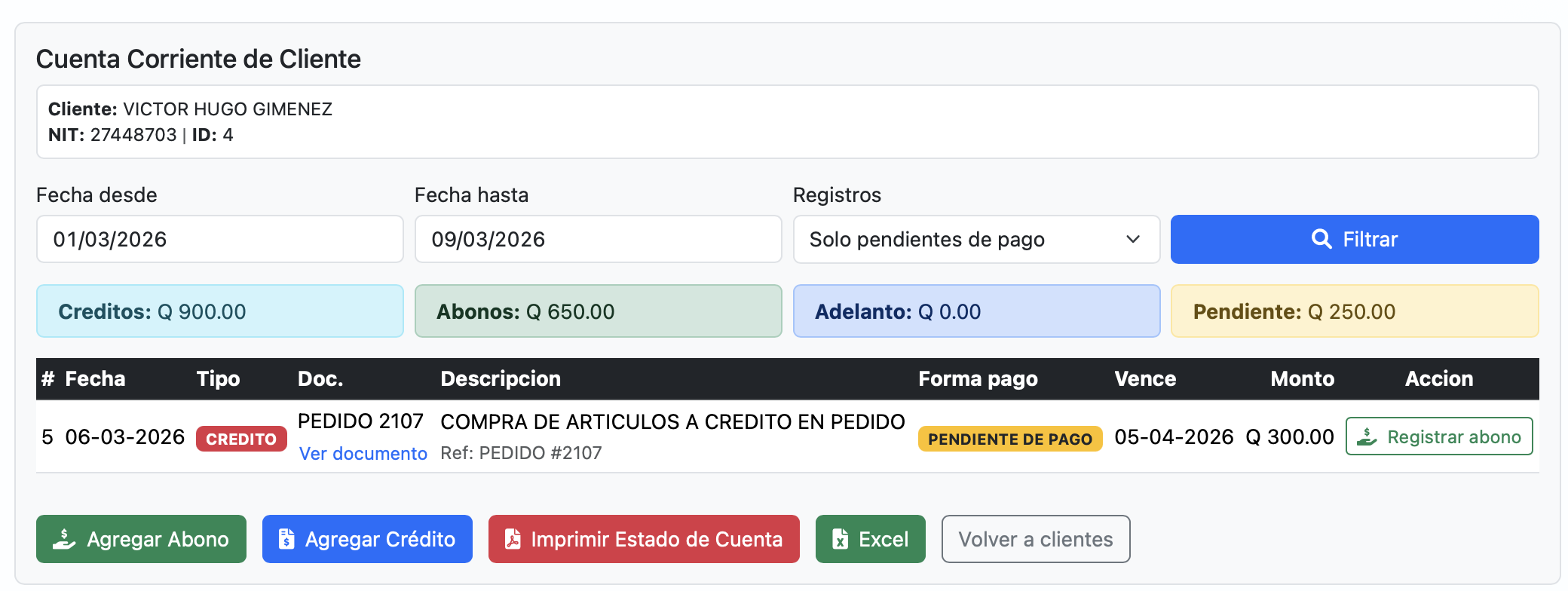
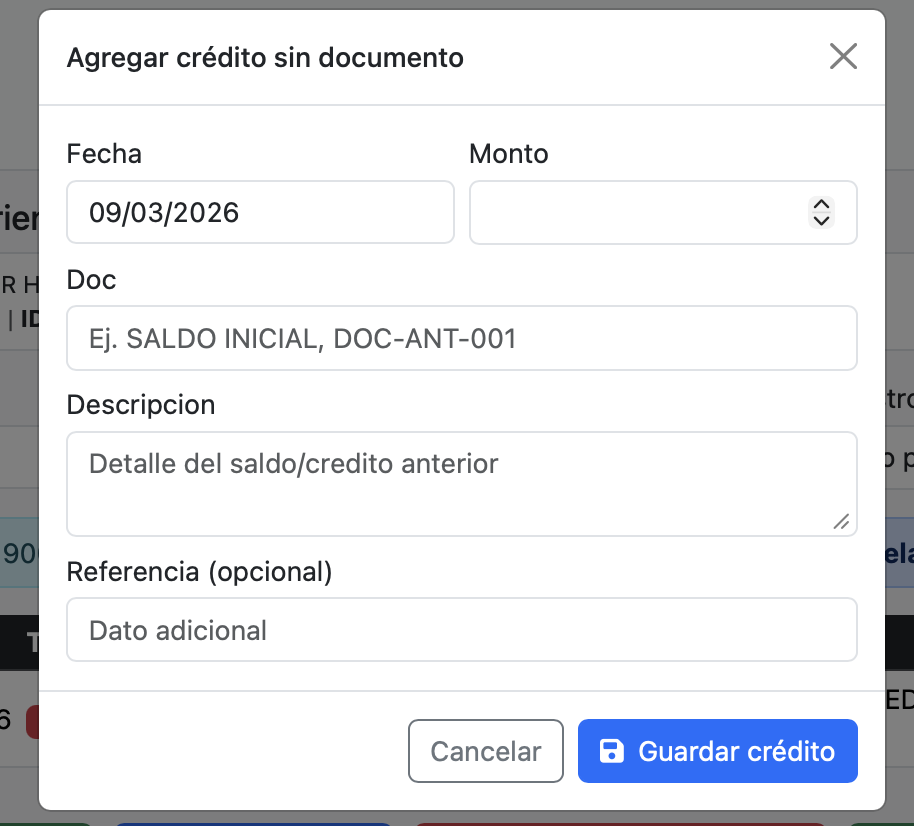
Cuenta Corriente de Clientes

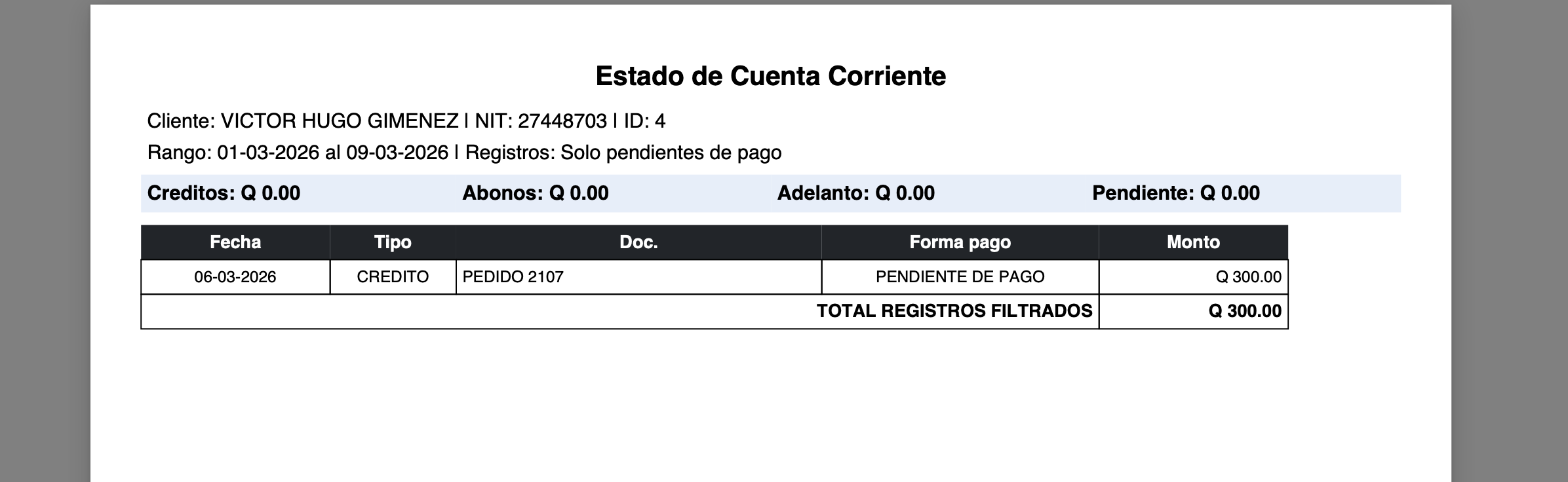
El ERP también documenta cuentas corrientes, créditos, abonos y consultas históricas del cliente, lo que es ideal para una sección de ayuda orientada a operación comercial y administrativa.
Listado de clientes
Listado y control de clientes registrados.
Cuenta corriente
Consulta de cuenta corriente, movimientos y saldos.

Recibos

El modulo de recibos ayuda a documentar pagos y su impresion, complementando el control de cuenta corriente del cliente.
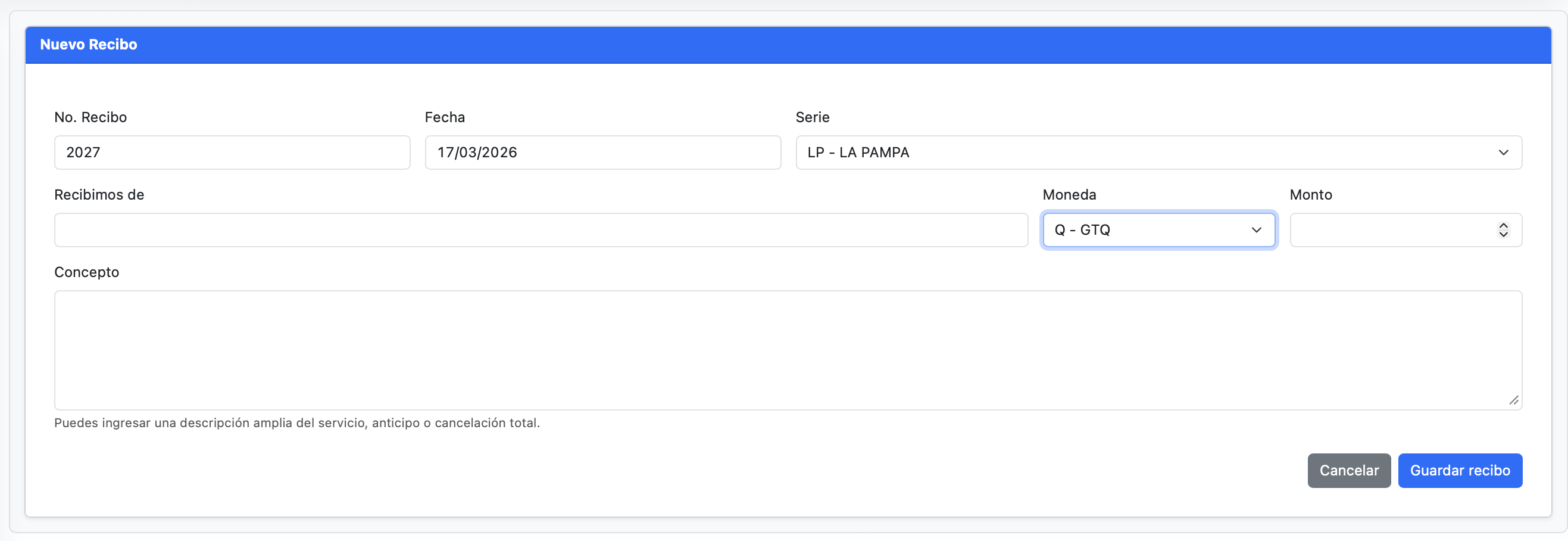
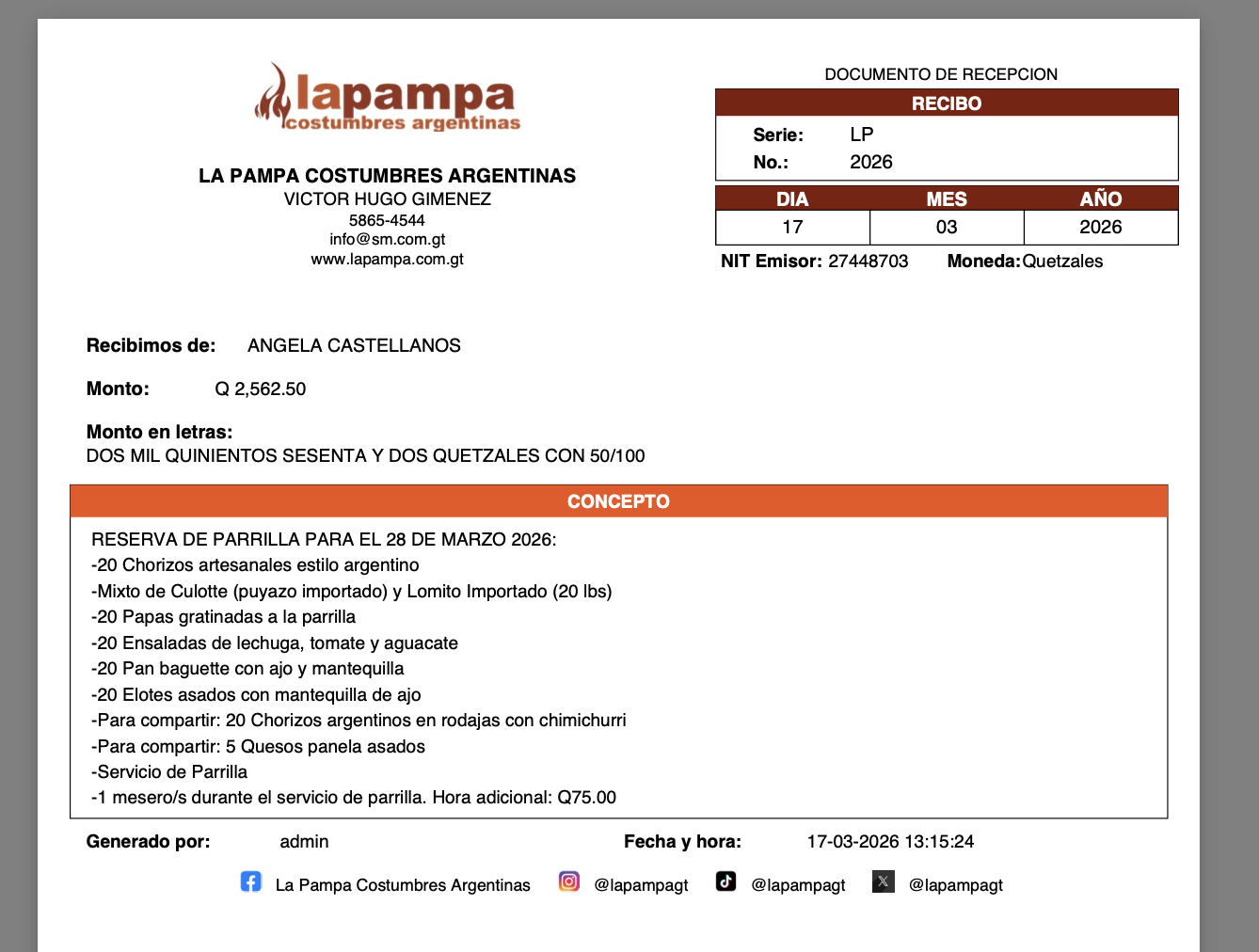
Formulario de recibos
Registro de recibos dentro del ERP.
Impresion de recibos
Salida e impresion del recibo para respaldo documental.

SAT, Importaciones y Verificacion

El manual también cubre verificadores, carga de información SAT e importaciones, algo muy valioso para mostrar robustez operativa del sistema.

Documento FEL
Relaciones documentales y validaciones asociadas a FEL.

Dashboard y estadísticas

Desde aquí se puede presentar el panel principal del sistema, el resumen general y los indicadores visuales que ayudan a controlar la operación de la empresa.
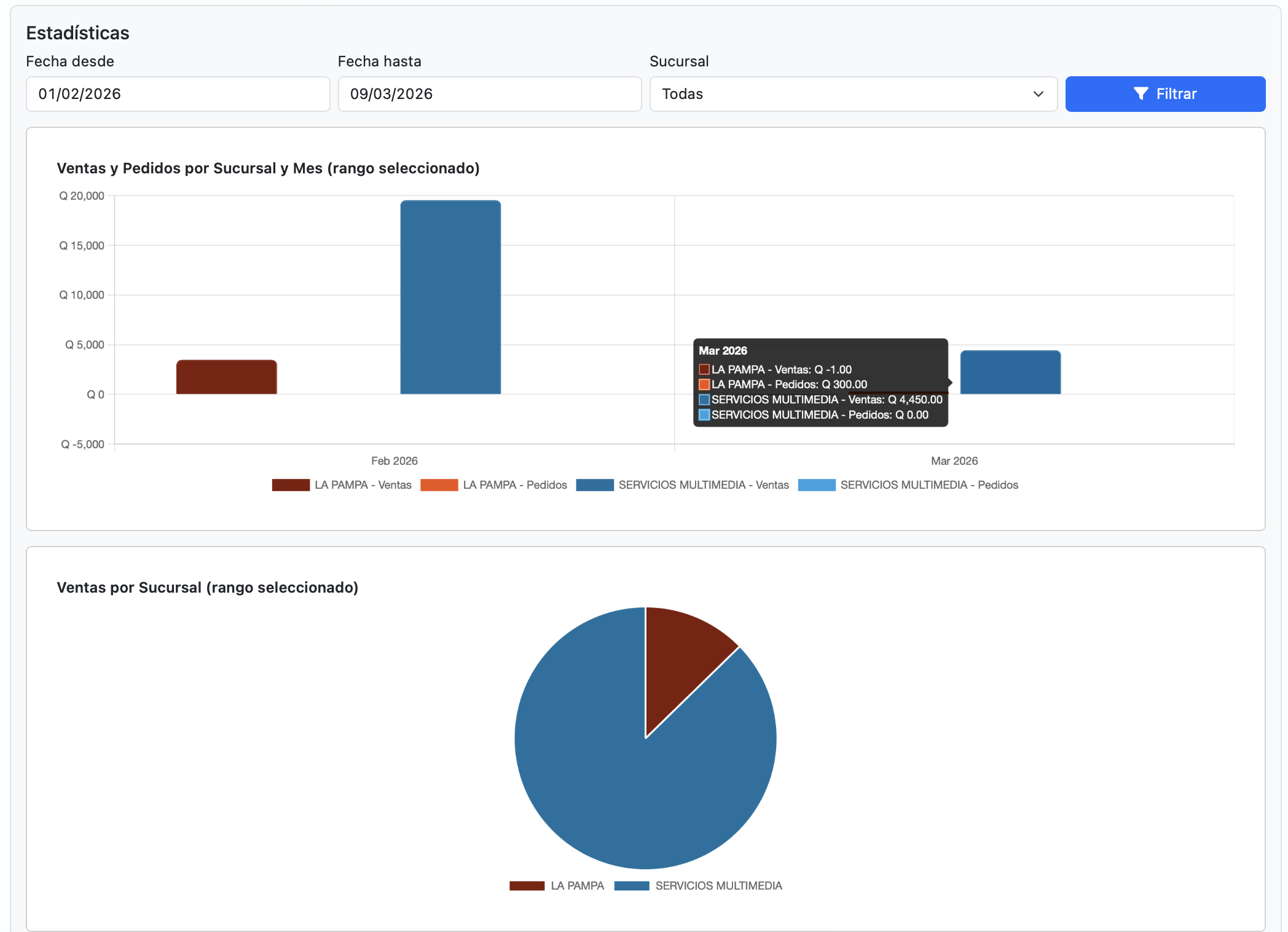
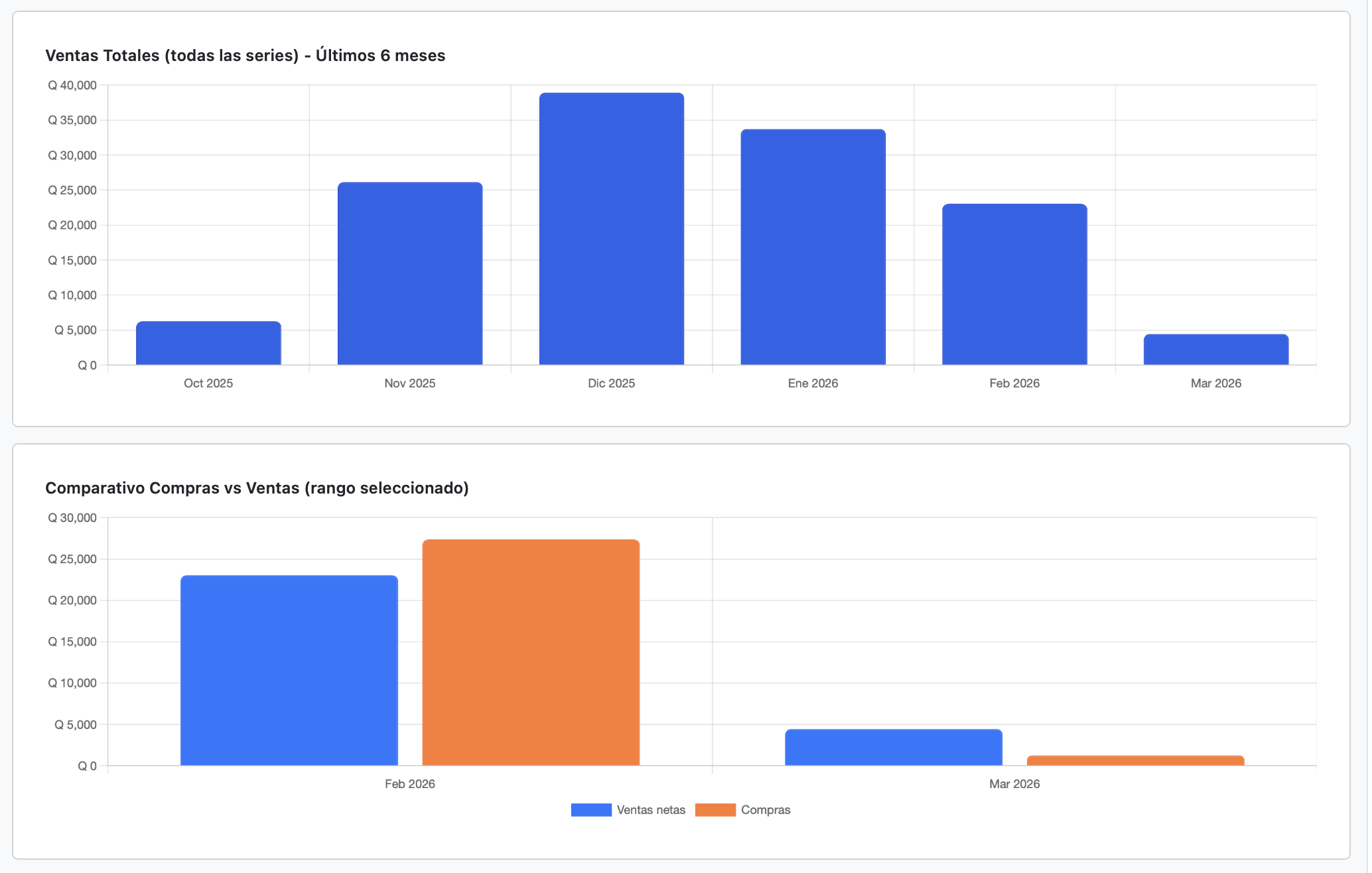
Dashboard principal
Panel general del ERP con accesos y graficas.
Panel de estadísticas
Módulo de estadísticas por rango, sucursal y comportamiento operativo.

Calendario

El calendario del panel principal muestra las fechas importantes registradas en los catálogos dinámicos y permite consultar eventos, recordatorios, citas y reservas desde una vista mensual integrada al ERP.
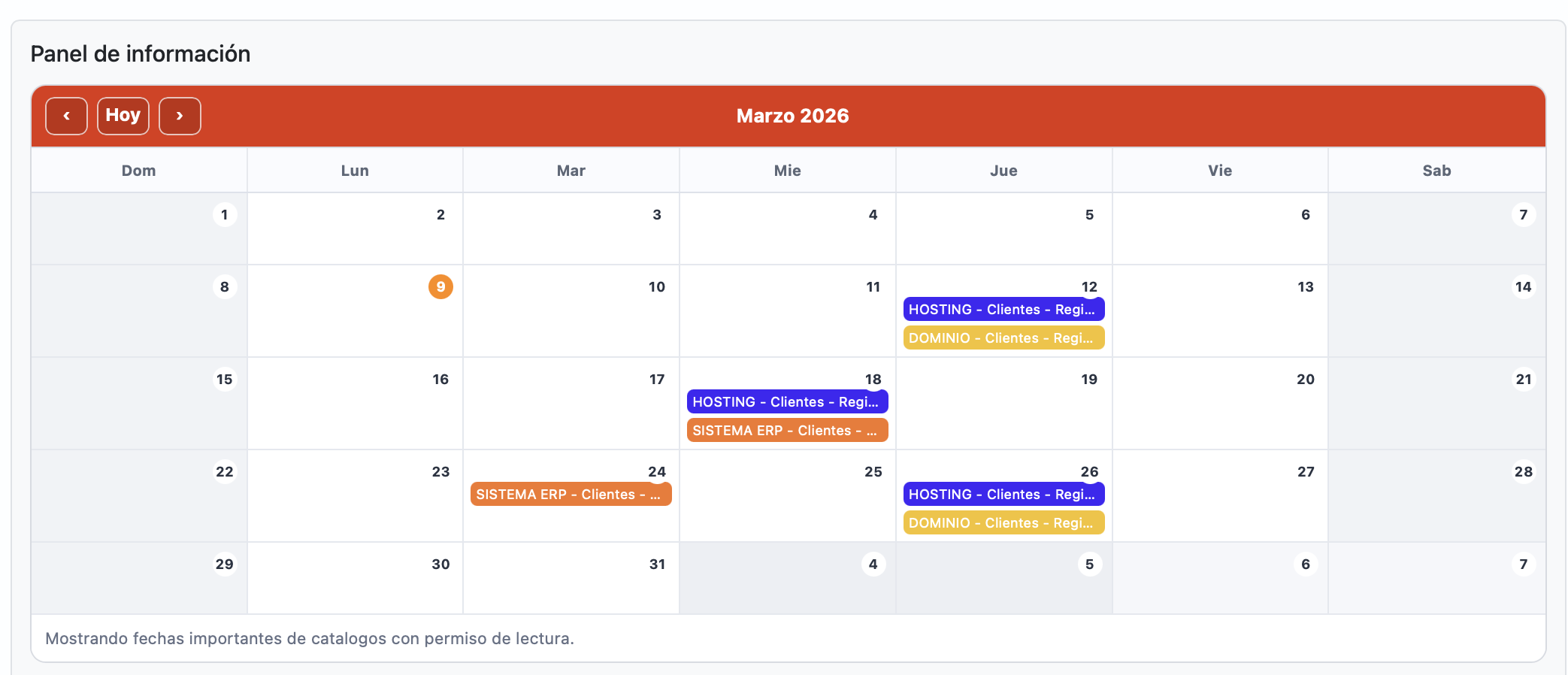
Agenda visual Fechas importantes Registro rápido Personal encargado
C
Qué permite este módulo Visualizar eventos del mes, consultar su detalle, crear nuevas fechas importantes desde el calendario, exportar eventos a PDF y convertir el panel principal en una agenda operativa para distintos tipos de negocio.
Calendario de fechas importantes
Calendario del panel principal con las fechas importantes registradas.

Funciones principales

1
Vista mensual Permite revisar rápidamente todas las fechas importantes y eventos programados dentro del mes.
2
Consulta y edición rápida El usuario puede consultar el detalle de cada evento y, si tiene permisos, eliminarlo o crear una nueva fecha importante directamente desde la vista emergente.
3
Reportes y exportación El módulo permite generar PDF de eventos y obtener reportes generales o mensuales con detalle de citas registradas.

Registro rápido desde el calendario

Cuando el usuario tiene permisos suficientes, puede hacer doble clic sobre un día del calendario para crear una nueva fecha importante sin salir del panel principal. Esto facilita registrar una cita o reserva al momento.
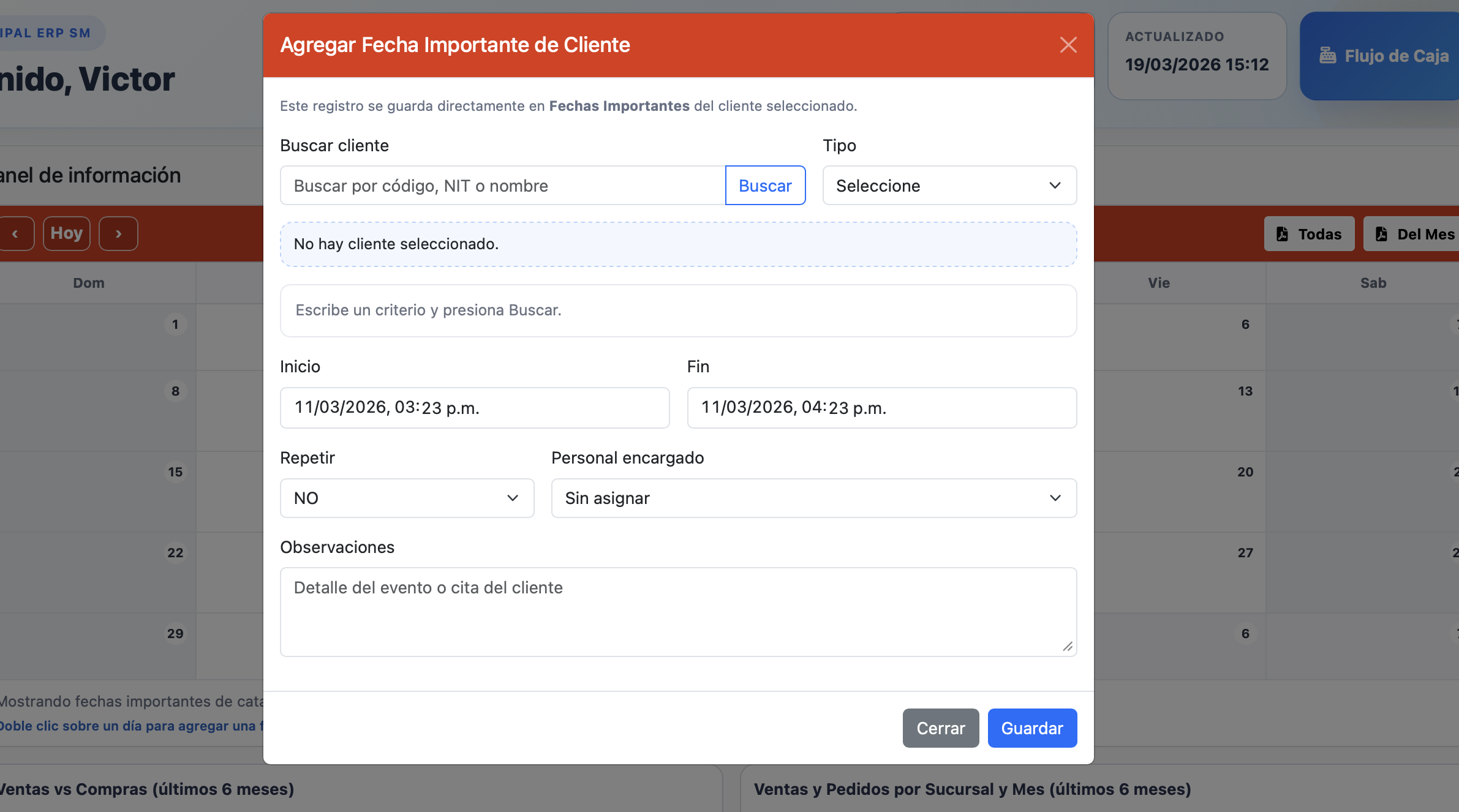
Registro rápido desde el calendario
Ventana emergente para registrar una fecha importante directamente desde el calendario.
1
Datos del evento Desde esta ventana se puede registrar cliente relacionado, tipo de evento o servicio, fecha y hora de inicio y fin, repetición del evento y observaciones.
2
Uso operativo Esto convierte el calendario en una herramienta de trabajo real para programación de actividades, no solo en una vista informativa.

Personal encargado

El sistema permite asignar personal encargado a las fechas importantes cuando el catálogo dinámico lo tenga configurado. Esto ayuda a relacionar citas o reservas con el recurso humano que atenderá el servicio.
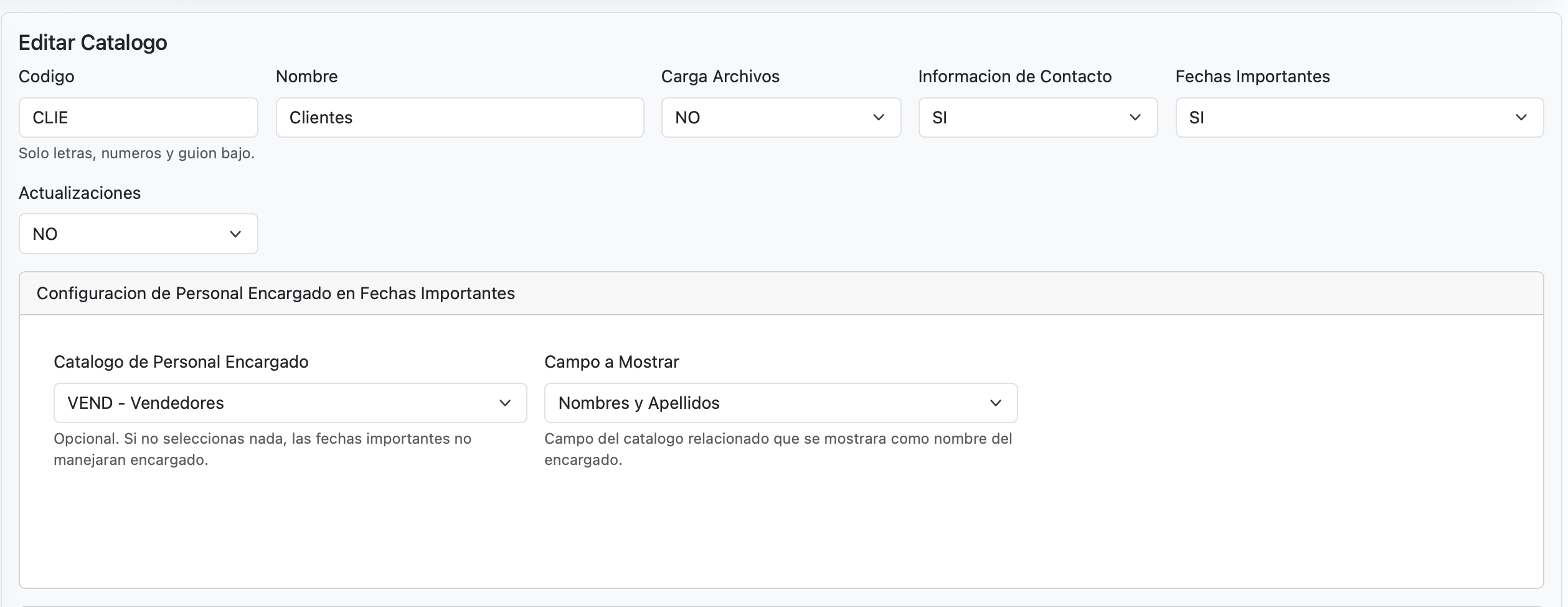
Personal encargado en calendario
Configuración del personal encargado para citas, reservas y actividades.

Aplicación en distintos rubros

Este módulo puede adaptarse a diferentes sectores, permitiendo organizar citas, reservas, atención y asignación de responsables según el giro del negocio.

1
Salón de belleza Permite registrar citas de clientes, asignar estilista o especialista y llevar control diario de atención.
2
Consultorio médico Permite programar consultas, registrar citas por paciente y organizar la agenda del médico o personal responsable.
3
Taller mecánico Permite reservar espacios para ingreso de vehículos, asignar técnico o mecánico responsable y controlar fechas de atención.
4
Clínica dental Puede utilizarse para programar limpiezas, consultas y tratamientos por odontólogo.
5
Spa o centro estético Facilita la reserva de sesiones, servicios y personal asignado.
6
Centro de terapias o rehabilitación Permite controlar sesiones programadas y la asignación del terapeuta.
7
Estudio fotográfico o productora Puede utilizarse para reservar sesiones y coordinar fechas con el cliente.
8
Academia o centro de capacitación Puede emplearse para inscripción o reserva de espacios de atención, entrevistas o clases.
Salón de belleza Consultorio Taller Visitas técnicas

Portal para Clientes

El sistema cuenta con un mini portal para clientes orientado a consultar disponibilidad y solicitar una cita o reserva desde una interfaz externa al ERP, con diseño responsivo para celular, tablet y computadora.
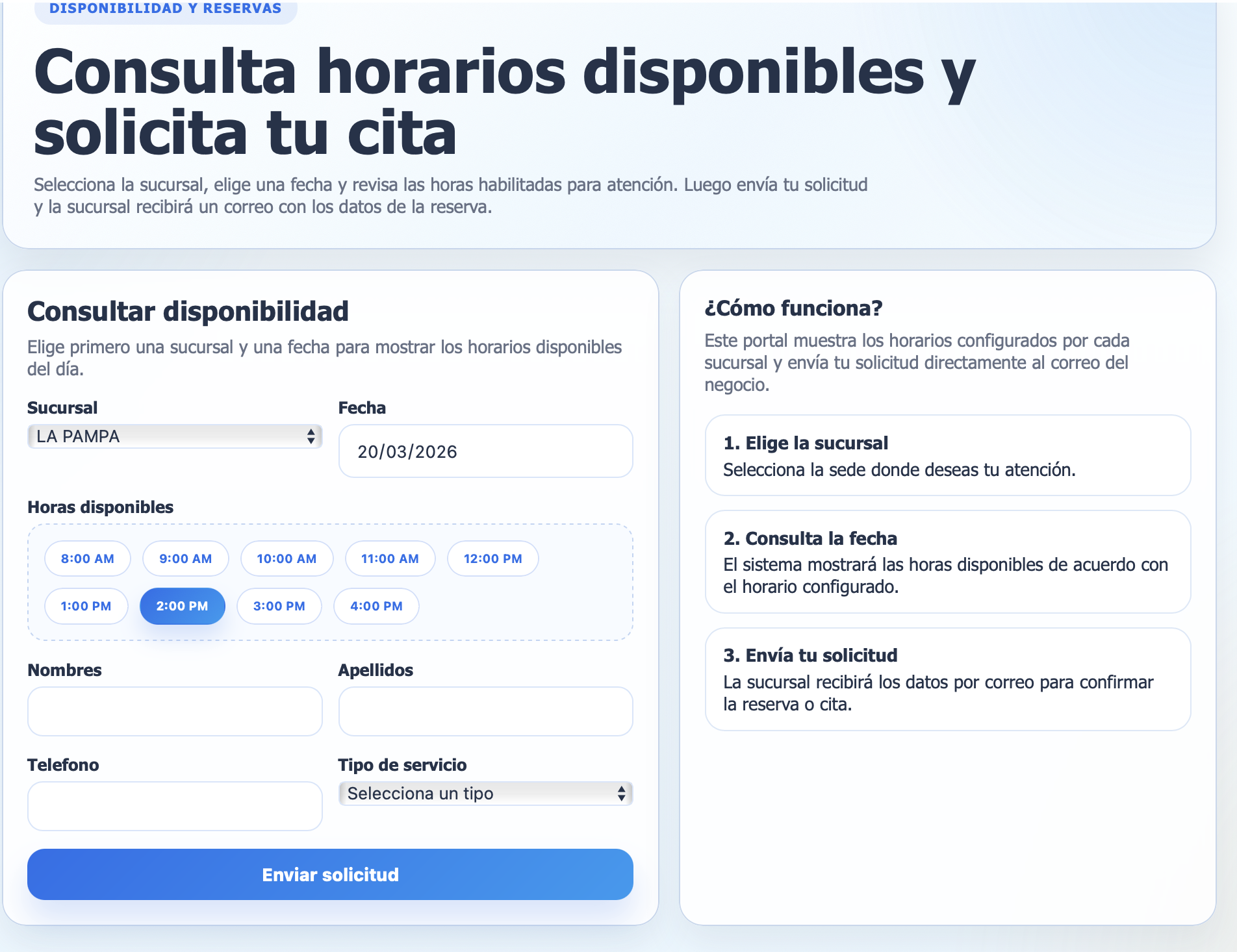
Portal externo Reservas Disponibilidad Responsive
Portal para clientes
Pantalla principal del portal para clientes desde donde se consulta disponibilidad y se solicita una cita.

Objetivo del portal

1
Consulta por sucursal El cliente puede revisar horarios disponibles según la sucursal configurada.
2
Reserva guiada Selecciona fecha, elige una hora disponible, completa sus datos y define el tipo de servicio requerido.
3
Envío a la sucursal La solicitud se envía directamente por correo a la sucursal, que luego puede confirmar o dar seguimiento según su proceso interno.

Configuración previa

Para que el portal funcione correctamente, cada sucursal debe contar con correo electrónico configurado, opción de horarios activada y horarios de atención definidos para cada día de la semana.
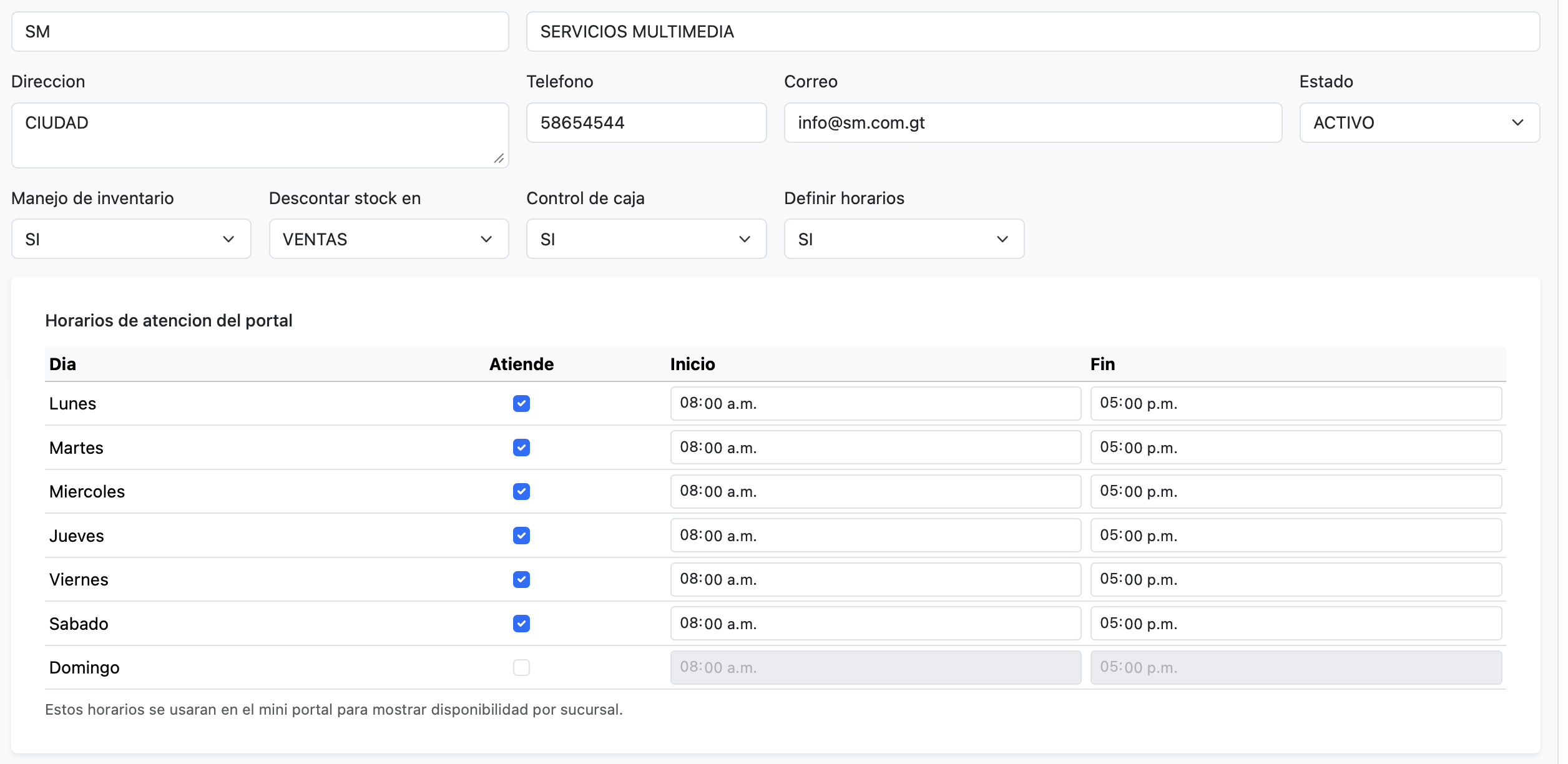
Configuración del portal para clientes
Configuración previa del portal dentro de la sucursal: horarios, correo receptor y activación para reservas.
1
Parámetros por sucursal La sucursal puede indicar si utilizará horarios para portal, sus horas de inicio y fin por día y el correo que recibirá las solicitudes.
2
Disponibilidad visible Si una sucursal no tiene horarios definidos, no aparecerá disponible dentro del portal.

Ventajas operativas

La combinación del calendario interno y el portal para clientes permite centralizar la agenda del negocio, facilitar la programación de citas y reducir tiempos de atención telefónica.

P
Resultado práctico El negocio recibe solicitudes ordenadas desde un canal externo, mientras el ERP mantiene la agenda centralizada y lista para seguimiento operativo.

Flujo de Caja

El módulo de Flujo de Caja permite llevar un control operativo del dinero y comprobantes registrados en una sucursal, conciliando movimientos reales de caja con ventas, compras y registros manuales durante cada turno de trabajo.
Caja por sucursal Apertura y cierre Conciliación Corte de caja
$
Qué controla este módulo Permite saber con cuánto efectivo inicia una caja, qué movimientos ocurren durante el turno, cuánto debería existir al cierre, cuánto se contó realmente y cuál fue la diferencia entre el valor teórico y el valor real.
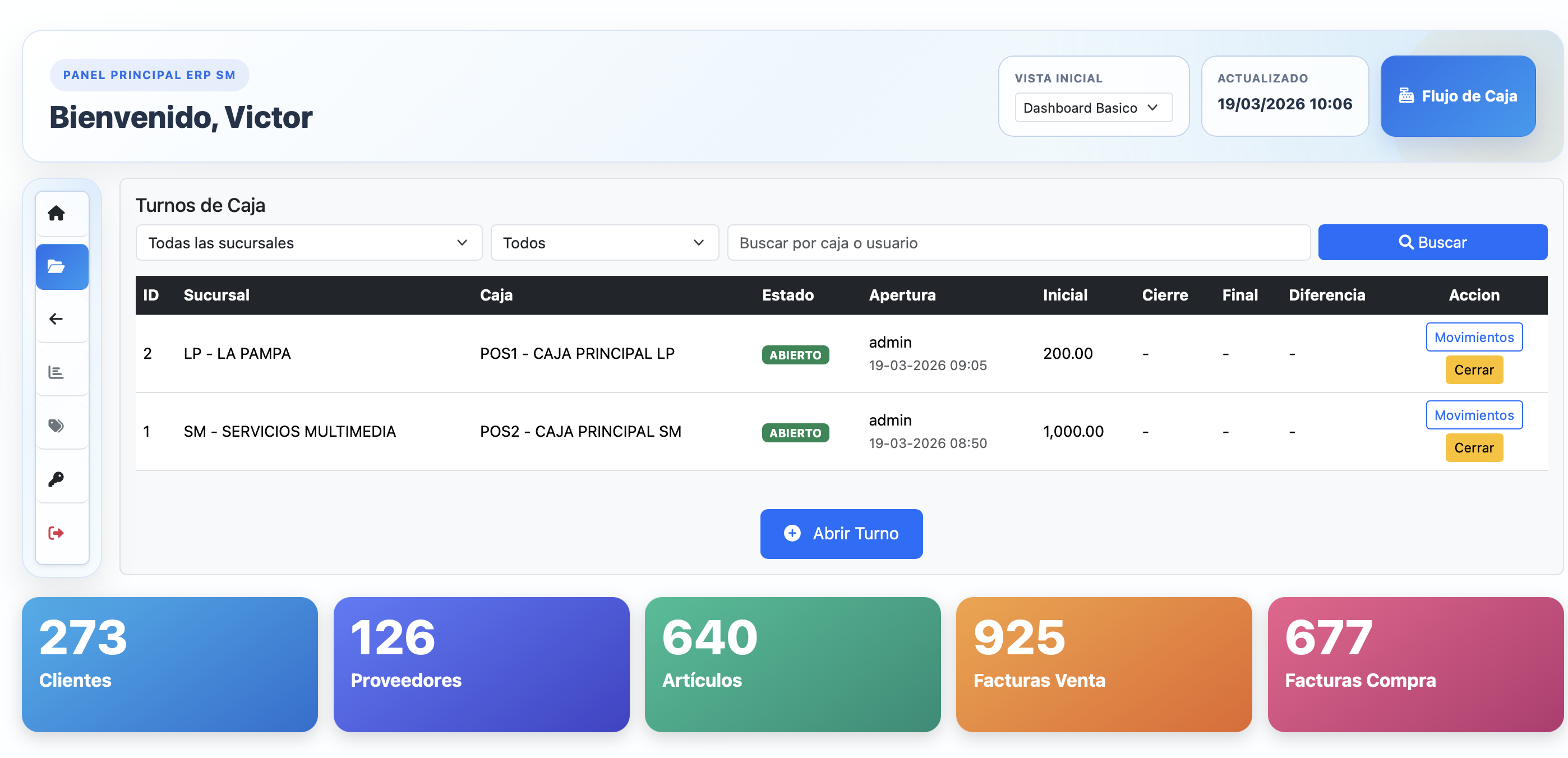
Panel del módulo de flujo de caja
Vista general del módulo de flujo de caja dentro del ERP.
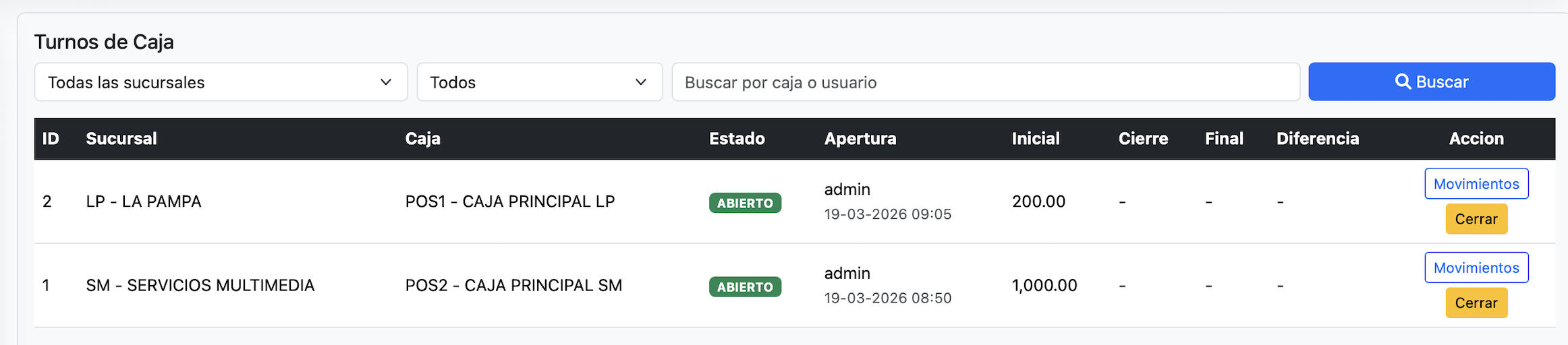
Registro de cajas
Registro de cajas o puntos de cobro por sucursal.

Activación por sucursal y registro de cajas

El control de flujo de caja se activa por sucursal. Esto permite que una sucursal trabaje con control de caja y otra no, sin afectar el funcionamiento general del ERP.

1
Si una sucursal no usa control de caja Ventas y compras funcionan normalmente, no se exige apertura de turno y no se aplican restricciones de caja.
2
Si una sucursal sí usa control de caja El usuario debe tener un turno abierto para operar y los movimientos quedan registrados para control y conciliación.
3
Cajas por sucursal Cada sucursal puede tener una o varias cajas activas, como caja principal, POS 1, POS 2 o caja de mostrador.

Apertura de turno

Antes de registrar movimientos en una sucursal con control de caja, el usuario debe abrir un turno. En la apertura se registra sucursal, caja, usuario, fecha, hora, monto inicial y observaciones.
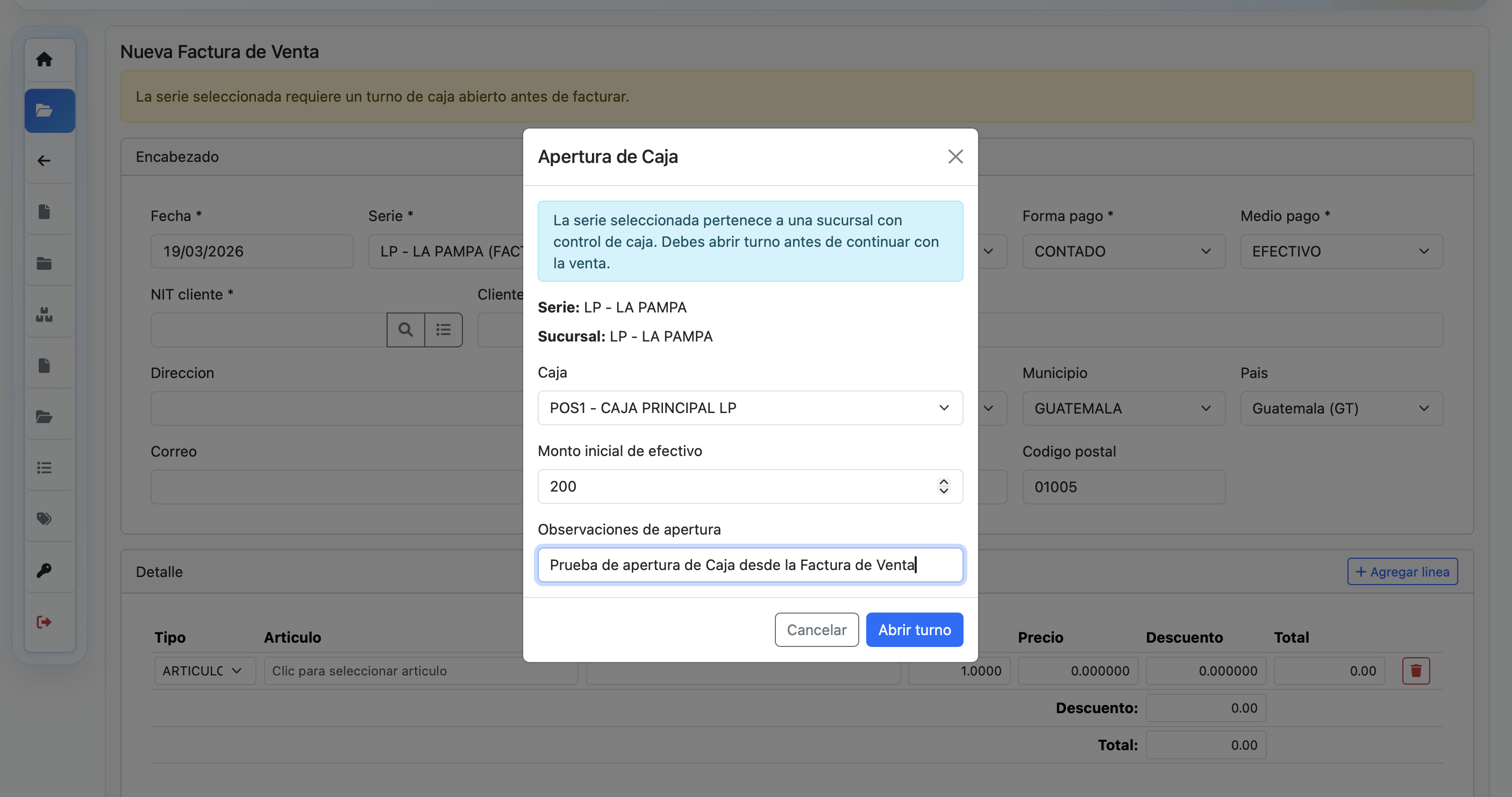
Apertura de turno de caja
Ventana de apertura de turno con caja, responsable y efectivo inicial.
1
Regla de apertura Una caja no puede tener dos turnos abiertos al mismo tiempo y un usuario no puede mantener más de un turno abierto en la misma sucursal.
2
Monto inicial Si el monto inicial es mayor a cero, el sistema registra automáticamente un movimiento de apertura para que forme parte del efectivo teórico del turno.

Validación en ventas y compras

En ventas la validación ocurre al seleccionar la serie, porque hasta ese momento el sistema identifica la sucursal de trabajo. En compras, la validación se apoya directamente en la sucursal del encabezado.

1
Validación en ventas El sistema revisa si la serie pertenece a una sucursal con control de caja y, si aplica, verifica si el usuario tiene turno abierto.
2
Si no existe turno abierto Se muestra una ventana emergente para apertura de caja, solicitando caja y monto inicial antes de permitir continuar con la operación.
3
Validación en compras La revisión se realiza al elegir sucursal en el encabezado para asegurar que la compra quede ligada al turno activo cuando la sucursal trabaja con control de caja.

Movimientos manuales y consulta de turno

Además de ventas y compras, el sistema permite registrar movimientos manuales desde el acceso rápido de Flujo de Caja o desde el módulo correspondiente. Esto sirve para ingresos extraordinarios, gastos menores, pagos a proveedores, reposiciones y depósitos.

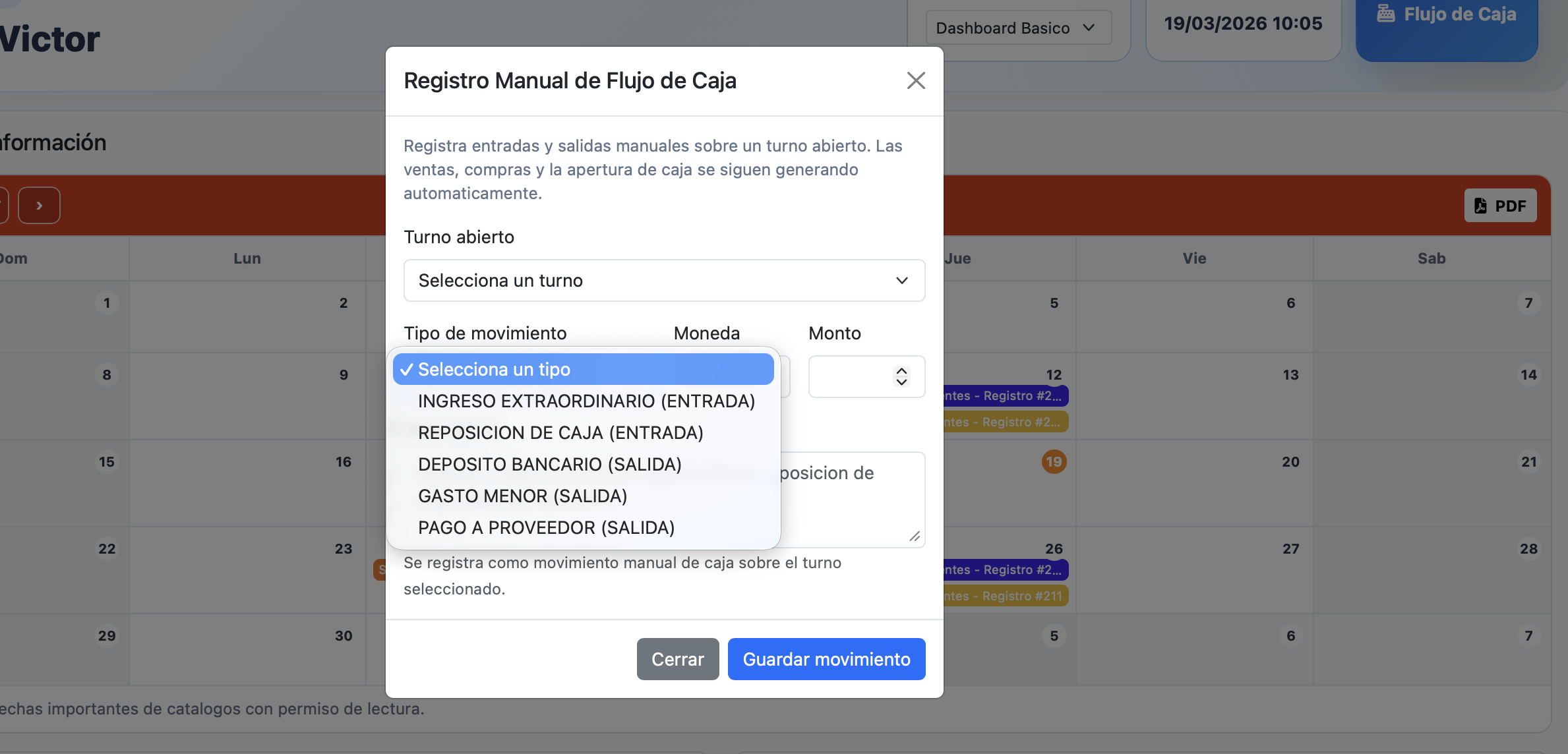
Acceso rápido a flujo de caja
Acceso rápido al registro de movimientos manuales de caja.
Registro manual de flujo de caja
Formulario para ingresos y egresos manuales asociados a un turno abierto.
1
Reglas del registro manual Solo puede registrarse sobre un turno abierto y únicamente muestra tipos manuales del catálogo; no se permite capturar manualmente ventas, compras ni apertura de caja.
2
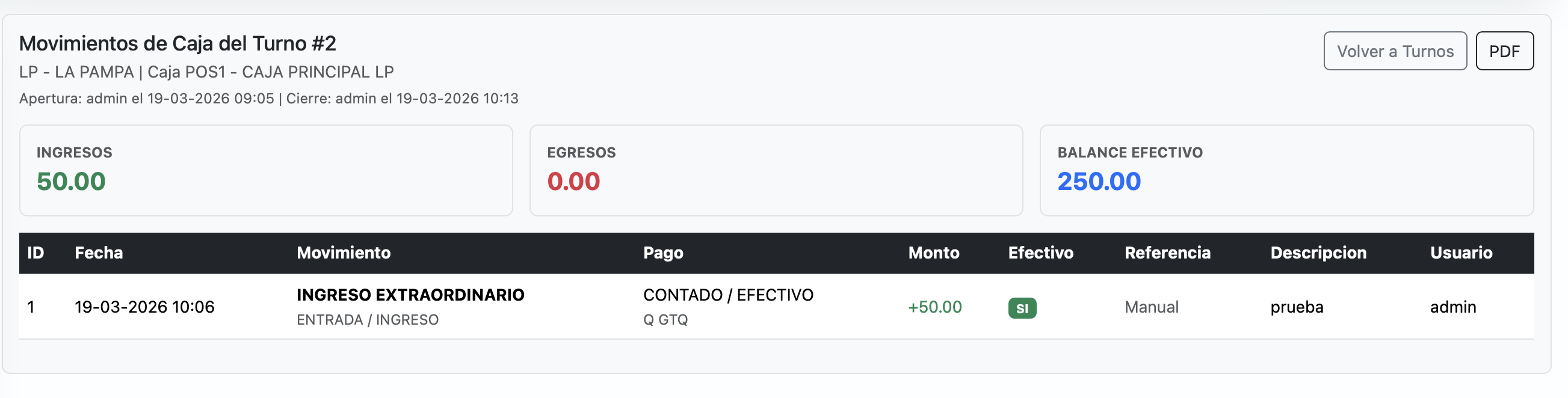
Consulta del turno En el detalle se visualiza fecha y hora, tipo de movimiento, medio de pago, monto, si afecta efectivo, referencia, descripción y usuario que lo registró.
3
Totales del turno La consulta resume ingresos, egresos, balance de efectivo y el estado general del cierre de turno.

Cierre, cálculo y reporte PDF

Al cerrar el turno el sistema solicita efectivo contado final, observaciones y nombre de quien recibe o autoriza el cierre. Luego calcula automáticamente el efectivo teórico y la diferencia contra lo contado.
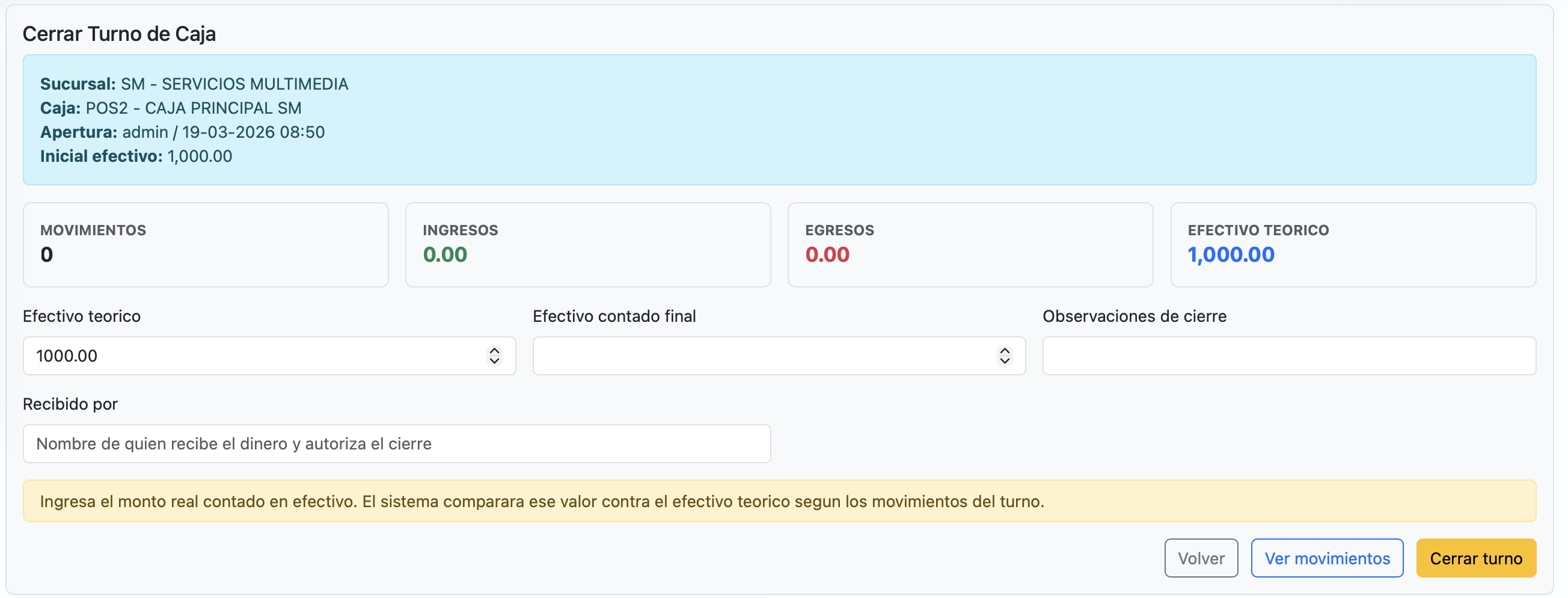
Cierre de turno de caja
Formulario de cierre de turno con efectivo final, observaciones y responsable.
Cálculo de efectivo teórico
Cálculo automático del efectivo teórico y validación de diferencias.
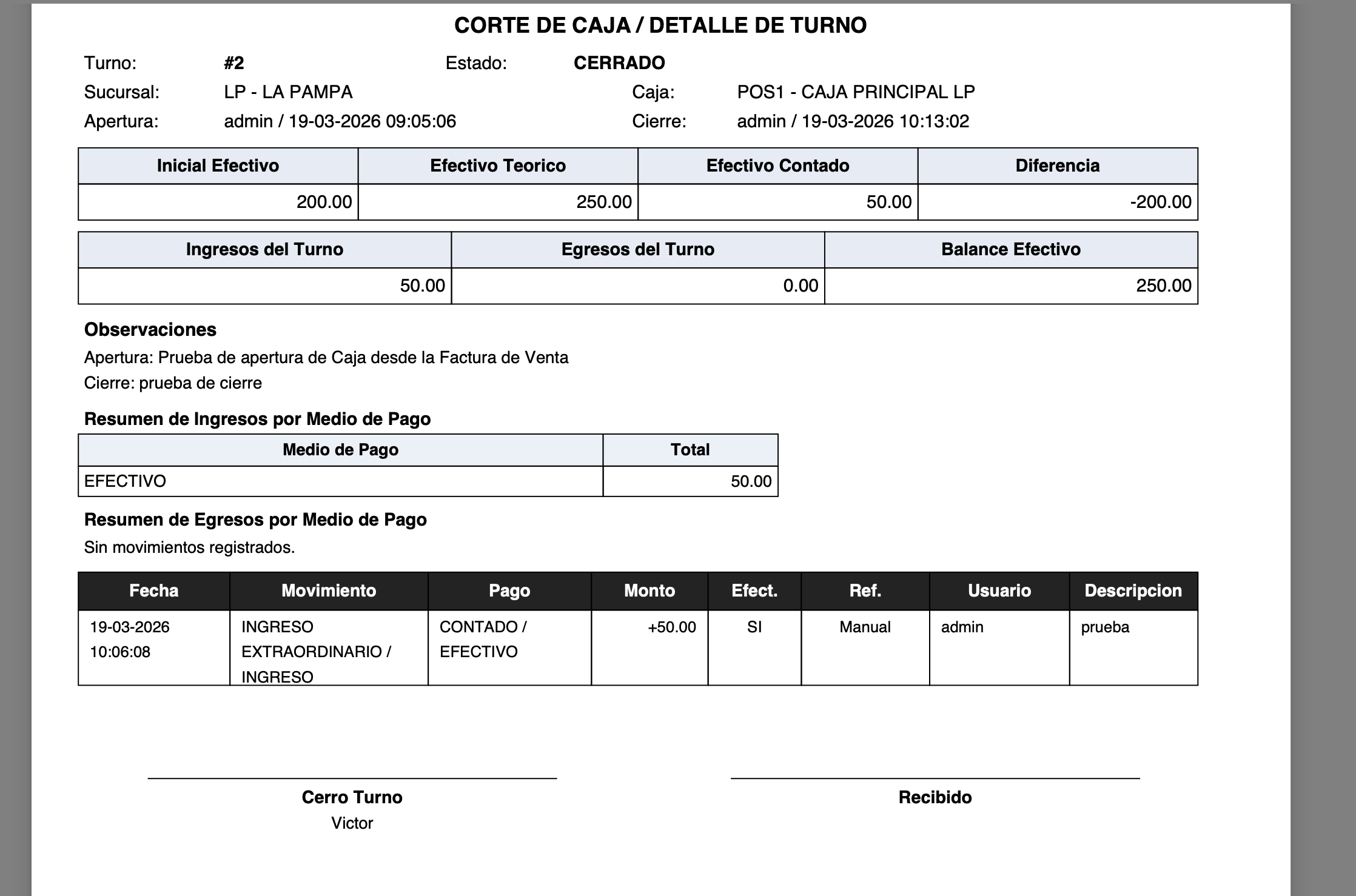
PDF de corte de caja
PDF de corte de caja con resumen por medios de pago, detalle de movimientos y firmas.
i
Qué incluye el PDF del turno Datos del turno, sucursal y caja, apertura y cierre, efectivo inicial, teórico y contado, diferencia, observaciones, resumen por medios de pago, detalle de movimientos y firmas de quien cerró y quien recibió.
Aperturas por caja Diferencias de efectivo Movimientos manuales Resumen por medios de pago

Buenas Practicas Operativas

Antes de operar o cerrar periodos, conviene revisar serie, sucursal, moneda, cliente, documentos FEL, verificaciones SAT y consistencia entre inventario y ventas. Esta seccion sirve como cierre operativo del manual.

Facturacion FEL Inventario SAT Control operativo

Preguntas Frecuentes

Reunimos las preguntas más comunes sobre hosting, diseño web, soporte técnico y restricciones de servicio para que tus clientes resuelvan dudas rápidas antes de solicitar información o contratar.

Espacios Web

En cuanto tiempo configuramos tu plan de Hosting?
Una vez definido el nombre del dominio y realizado el pago del plan elegido, la configuración toma aproximadamente 5 horas. La propagación de DNS del dominio puede tardar hasta 24 horas.
¿Qué es un hosting?
Es el espacio en la nube configurado para almacenar tu página web, sistemas o cualquier contenido que desees publicar en internet.
¿Qué es un dominio?
Es la dirección que tendrá tu página web o sistema, por ejemplo `www.suempresa.com` o `www.suempresa.com.gt`, y permite que tu sitio sea visible en internet.

Diseño de página web

Usan gestores de contenidos?
Sí. Los proyectos web que desarrollamos pueden implementarse con gestores de contenido para que, con una breve capacitación, puedas actualizar textos, imágenes y secciones importantes del sitio. Regularmente trabajamos con plataformas como Joomla o WordPress cuando el proyecto lo requiere.
¿Todos los contenidos e imágenes de mi página web son administrables?
Sí. Los contenidos, textos, imágenes y material multimedia pueden quedar administrables según el alcance definido para tu proyecto, de forma que tu equipo pueda mantener la página actualizada sin depender siempre de soporte técnico.
¿Puede mi página web visualizarse en dispositivos móviles?
Sí. Los sitios se preparan para que puedan visualizarse correctamente en celulares, tablets y computadoras, manteniendo una experiencia clara y funcional en distintos tamaños de pantalla.
¿Qué es una Tienda Virtual?
Es una aplicación integrada dentro de una página web dinámica para vender y ofrecer un catálogo de productos o servicios en internet. Permite mostrar productos, seleccionar cantidades, gestionar pedidos y conectar medios de pago según el proyecto.

Soporte técnico

¿Brindan soporte técnico?
Sí. Mientras tu servicio esté vigente, Servicios Multimedia ayuda a resolver dudas o problemas por medio del correo `info@sm.com.gt` o por WhatsApp al `5865-4544`.
A que hora podemos solicitar soporte?
Mientras el servicio este vigente, puedes comunicarte cuando lo consideres necesario de acuerdo a la emergencia o necesidad operativa.

Restricciones del servicio

¿Puedo hacer campañas de correo masivo?
No. Para proteger la reputación de los servicios no se permite el envío masivo de correo. Para eso se recomienda contratar una plataforma especializada.
¿Qué contenido puedo subir en mi página web o servidor?
Los servicios deben utilizarse exclusivamente para fines lícitos. No está permitido publicar o transmitir contenido ilegal, abusivo, difamatorio, obsceno, racista, ofensivo, pornográfico, material con virus, software pirateado, contenido que infrinja propiedad intelectual o recursos relacionados con hacking, cracking o prácticas que puedan comprometer la seguridad e integridad de los sistemas.